

你用Windows 10的时候,有没有碰到过程序跑不起来、系统报错这类状况呢?这可能是DLL文件弄丢了或者坏掉了的缘故哦。DLL也就是动态链接库,这可是Windows系统里特别关键的共享库文件呢,好多应用程序都得靠着它们才能正常运转。你可能还不知道吧,Win10电脑本身就有DLL修复工具呢。那咱们这就来瞧瞧具体咋操作的吧。

方法1:使用系统文件检查器(SFC)
Windows里有个内置工具叫SFC,它能够对系统文件进行扫描与修复,像那些损坏或者不见的DLL文件也在它的修复范围内呢。
操作步骤:
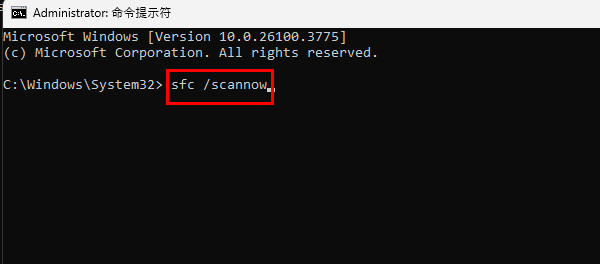
在电脑的桌面上找到搜索框,然后在这个搜索框里输入“CMD”。接着,用鼠标右键点击,选择以管理员的身份去运行命令提示符。
输入 sfc /scannow 命令并按回车。
等待扫描完成,系统会自动修复问题文件。
方法2:使用Windows更新修复
系统更新要是做得不完整,有些DLL文件就可能被弄坏了。这时候呢,你可以试着运行Windows更新,这样或许就能把损坏的DLL文件修复好。
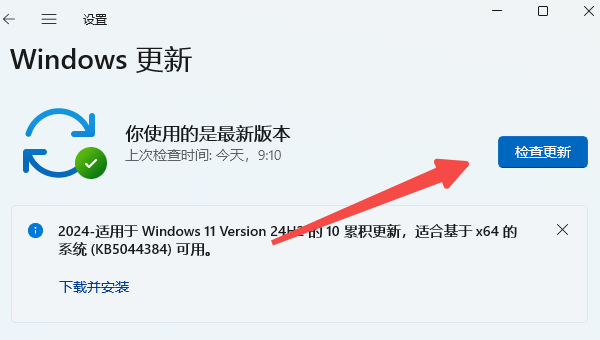
先打开设置,然后找到Windows更新选项,再点击检查更新,最后把所有能安装的更新都安装上。
重启电脑,检查问题是否解决。
方法3:借助专业dll修复工具一键修复
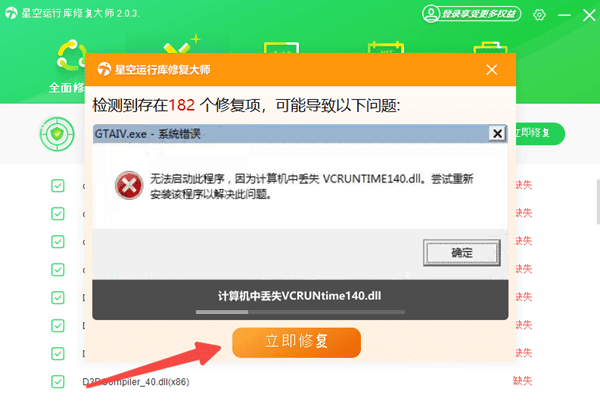
要是用户不太懂命令行操作的话,那我推荐一款专业软件,叫“星空运行库修复大师”。这个软件可厉害啦,它能够自动查找出那些缺失或者损坏了的DLL文件,然后把它们修复好。而且这个软件的操作特别简单,效率还很高呢。
操作步骤:
去把“星空运行库修复大师”这个软件给下载下来,然后安装好。
先把软件运行起来,然后选择“点击扫描”这个按钮。

先等着扫描结束,接着点一下“立即修复”这个按钮,之后再把电脑重启就好了。
方法4:从备份或另一台电脑复制DLL文件
要是前面说的那些方法不管用的话,那就可以试着从系统备份里,或者从另外一台装着相同版本Win10系统的电脑上,把对应的DLL文件拷贝过来,然后用它替换掉C:WindowsSystem32这个目录下的文件(这一步是需要管理员权限的哦)。比如说,你的电脑出现了某个软件无法正常运行的情况,你排查后发现是DLL文件缺失或者损坏,当你用常规方法解决不了的时候,就可以按照这个从备份或者其他电脑获取文件来替换的方法试一试。
Win10系统自带的DLL修复工具,对多数系统文件问题都能有效处理。可要是碰到复杂的DLL错误,或者用户想快点修复的话,“星空运行库修复大师”这个工具就比较值得推荐了,它能一键搞定。这些修复DLL错误的方法,要是你能用上,电脑运行起来应该就会更稳当了。









