

好多小伙伴平常使用电脑的时候,可能都碰到过这种情况:电脑明明是支持蓝牙的,可在Win10的设置里却突然找不到蓝牙开关了,就连任务栏的蓝牙图标也没了。这是咋回事呢?现在就跟大家讲讲蓝牙图标消失的原因以及解决的办法,方法很简单,按步骤操作就可以。

为什么蓝牙开关会不见?
通常要是出现这种状况,或许是下面这些原因造成的。比如说蓝牙驱动有问题,要么是不正常了,要么是压根就没安装;蓝牙服务没有开启;蓝牙被系统给隐藏起来了,或者是被禁止使用了;还有就是系统更新之后产生的临时性故障之类的情况。
方法1:检查蓝牙驱动是否正常
右键“开始”按钮 → 点击“设备管理器”
找到“蓝牙”这一项,展开它
要是瞧见有黄色感叹号,那就意味着驱动出故障了。又或者,压根就没有蓝牙设备这一项,这种情况也可能是因为还没安装驱动呢。
这时候,建议使用【驱动人生】驱动管理工具来帮忙:
下载并安装驱动人生软件;
打开软件 → 点击“立即扫描”;

先进行扫描,然后找到跟蓝牙有关的驱动,这时候只要点一下“一键修复”或者“升级驱动”就可以了。
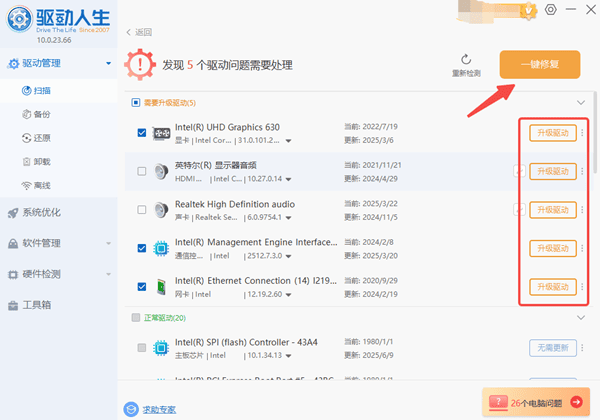
电脑安装好之后,重新启动电脑,然后再瞧一瞧,蓝牙开关是不是又出现了呢?
方法2:启动蓝牙服务
先按下键盘上的Win键和R键,然后在弹出的运行窗口里输入“services.msc”,最后再按下回车键。
寻觅“Bluetooth Support Service”或者“蓝牙支持服务”。
如果它是“已停止”状态,右键 → 点击“启动”
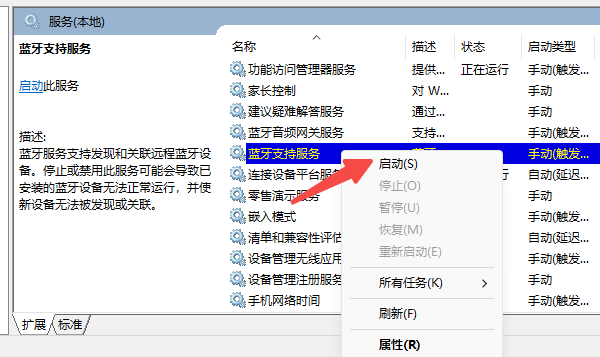
先右键点击,然后选择属性。在属性里面,把启动类型改成“自动”,接着点击应用,最后确定就好了。
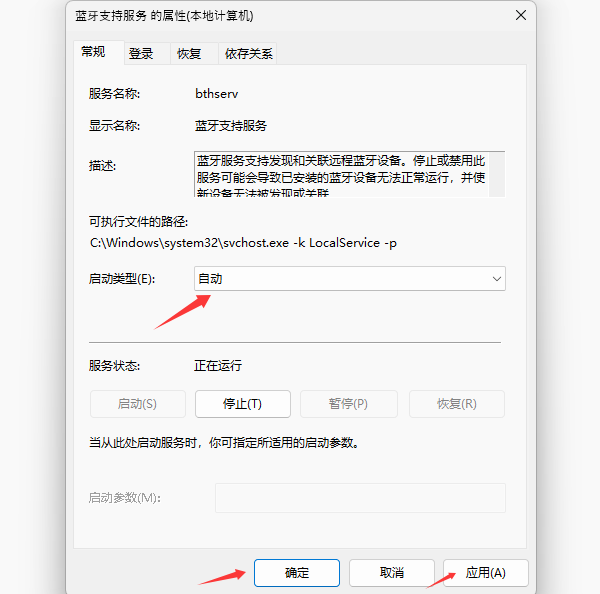
服务启动完毕之后,就回到“设置 - 设备 - 蓝牙与其他设备”这个页面去,查看一下开关有没有出现。
方法3:手动添加蓝牙图标
如果只是图标消失了,可以手动加回来:
进入“设置”,接着找到“设备”,最后点开“蓝牙与其他设备”。
点击右侧“更多蓝牙选项”
先勾选“在通知区域显示蓝牙图标”,然后点击“应用”,最后确定就好了。
搞定后,右下角任务栏的小蓝牙图标就会回来了!
蓝牙的开关和图标没了,这大多是驱动或者服务方面出了状况。怎么解决呢?你可以每隔3到6个月就打开“驱动人生”这个软件,查看一下驱动的状态。要是有新游戏或者新软件出现了兼容方面的问题,那也得主动去更新驱动。还有啊,如果像网卡、声卡、显卡之类的驱动有毛病了,利用“驱动人生”来快速修复也是个不错的法子呢。









