电脑运行起来慢吞吞的,玩游戏的时候还提示内存不够,打开软件也卡得很,这多半是物理内存(RAM)不够用造成的。Windows 10有个虚拟内存的功能,它能把一部分硬盘空间当成临时内存来用,这样就能在很大程度上缓解内存不足的状况。那这个虚拟内存该怎么设置呢?咱们这就来看看具体的操作步骤吧。

一、如何设置虚拟内存?
步骤 1:打开虚拟内存设置界面
右键点击“此电脑”,选择 “属性”。
在左侧菜单中,点击 “高级系统设置”。
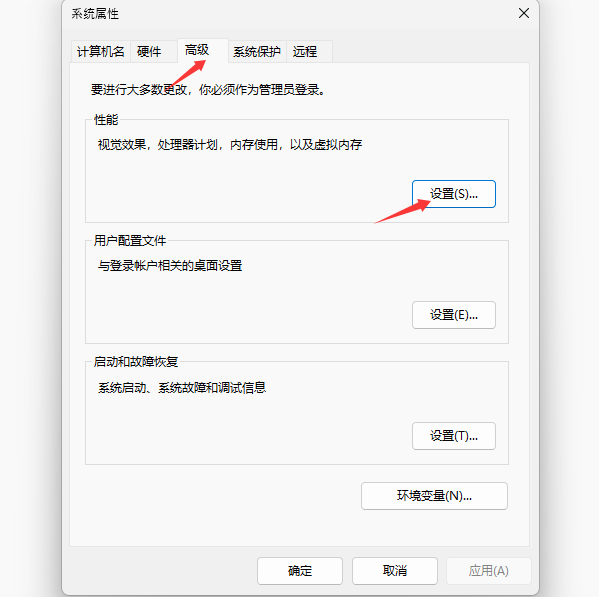
先把窗口弹出,然后切换到“高级”选项卡,接着在“性能”下面点击“设置”按钮。
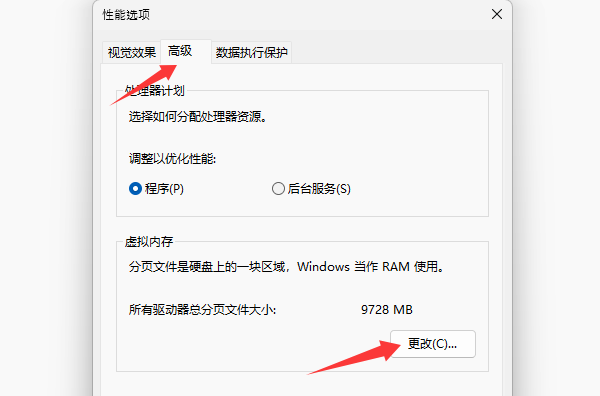
又一次切换到“高级”这个选项卡,然后去点击“虚拟内存”下方的“更改”按钮。
步骤 2:调整虚拟内存大小
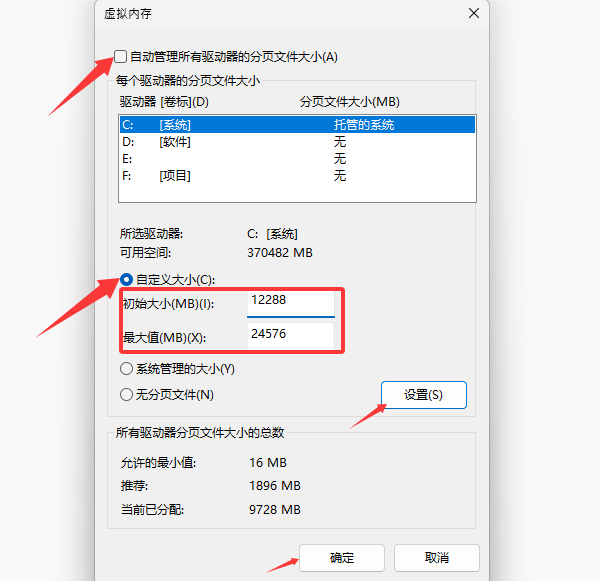
要是想自定义设置的话,那就把“自动管理所有驱动器的分页文件大小”这个选项的勾选取消掉。
先把系统盘(一般就是C盘)给选出来,接着再选中“自定义大小”这个选项。
输入 初始大小(MB) 和 最大值(MB):
推荐这样设置:初始大小设为物理内存的1.5倍,最大值设为物理内存的3倍。打个比方来说,如果你的物理内存是8GB的RAM,那么初始就可以设置为12288MB,最大值设置为24576MB。
要是你的硬盘是SSD的话,有个更好的方案哦。你可以把虚拟内存的大小适当降低,比如降到1 - 1.5倍的RAM这么个大小。这样做是为了防止它过多消耗SSD的寿命呢。因为SSD的写入寿命是有限的,如果虚拟内存太大,就会频繁写入数据,从而加快SSD的损耗。
先点击“设置”,接着点击“确定”,之后重启电脑,这样设置就能生效了。
步骤 3(可选):将虚拟内存转移到其他硬盘
要是你的系统盘,也就是C盘,空间不够用的话,那你可以把虚拟内存设置到其他的硬盘分区上去呢。
进入虚拟内存的设置界面后,找到C盘并选中它,接着把“无分页文件”这个选项勾选上,再去点击“设置”按钮就可以了。
挑一个还有很多空间的硬盘,就像D盘那样。先把它的大小设置成自定义的,接着点“设置”这个按钮,再点“确定”就可以了。
重启电脑生效。
二、注意事项
对于SSD用户来说,虚拟内存会经常对硬盘进行读写操作。要是长时间这样的话,就很可能会对SSD的使用寿命产生影响。所以呢,最好合理地去设置虚拟内存的大小。
机械硬盘使用者会发现,虚拟内存的运行速度比较慢。所以呢,最好先对物理内存(RAM)进行升级。
虚拟内存可不能完全禁用。像Adobe软件还有大型游戏这些程序,是要依靠虚拟内存才能运行的呢。要是把虚拟内存禁用了,这些程序就有可能出现崩溃的情况。
虚拟内存要是设置得合理,Windows 10运行起来就会更有效率,这对内存小的电脑特别有用。要是网卡、显卡、蓝牙、声卡之类的驱动出问题了,那就可以下一个“驱动人生”来检测修复。“驱动人生”还能用来下载驱动、安装驱动、备份驱动等等,安装驱动的时候可灵活了。