

有些用户在用Windows 10系统的时候,察觉到任务栏右下角的输入法图标没了。为啥会这样呢?可能是系统更新起了冲突,或者是不小心操作错了,再不然就是设置出了问题。下面呢,我就给大伙分享五种能快速让输入法图标恢复的法子。

方法1:重新启用输入法服务
想要打开运行窗口的话,可以按下Win键和R键。接着,在打开的运行窗口里输入ctfmon.exe,然后再按回车键就行。
若提示文件不存在,可尝试手动定位文件路径:
C:WindowsSystem32ctfmon.exe
双击运行该程序。
方法2:检查输入法配置
进入【设置】→【时间和语言】→【语言】。
在首选语言的列表里挑中文(像“中文 - 简体中国”这种),然后点【选项】。
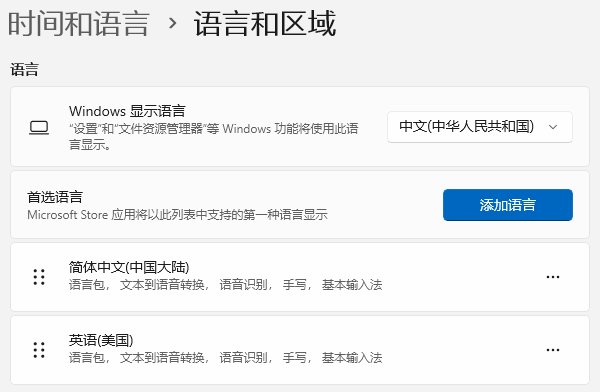
看看下面的键盘列表里有没有你要用的输入法,像微软拼音或者五笔之类的。
若输入法被误删,点击【添加键盘】重新安装。
方法3:重启资源管理器
想要打开任务管理器的话,那就按下Ctrl、Shift和Esc这三个按键吧。
在进程列表中找到【Windows资源管理器】。
右键选择【重新启动】,系统将自动刷新任务栏。
方法4:检测并修复驱动问题
要是输入法出问题,还伴随着键盘失灵、系统卡顿之类的情况,那有可能是驱动不正常引起的。就好比键盘驱动要是坏了或者没更新,就可能会间接影响到输入法的功能。你可以下一个叫【驱动人生】的软件来赶紧排查一下,这个软件能自动扫描硬件驱动的情况,按一下键就能把有问题的驱动修好。
点击此处下载安装驱动人生;
把驱动人生启动起来,然后点击【立即扫描】这个按钮,系统里所有硬件,像键盘、主板之类的,其驱动状态就会被这个软件自动识别出来。
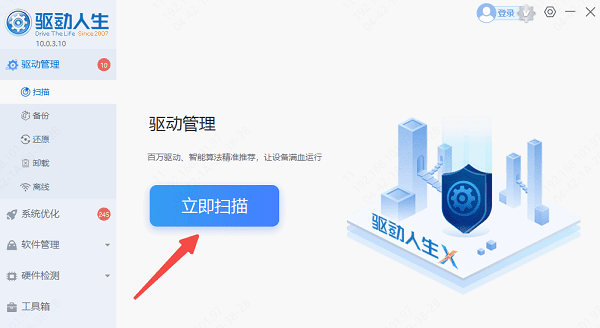
得找到那些可以更新的驱动,这里面键盘、芯片组相关的驱动尤其要留意。然后呢,去点击【升级驱动】这个选项,接下来就只要等着它自动完成就行了。
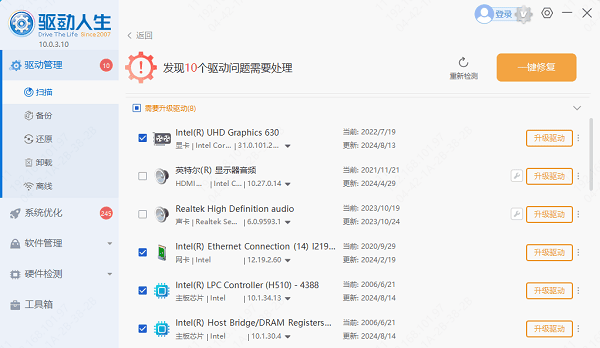
修复完成后重启系统,检查输入法是否恢复。
方法5:重置输入法设置
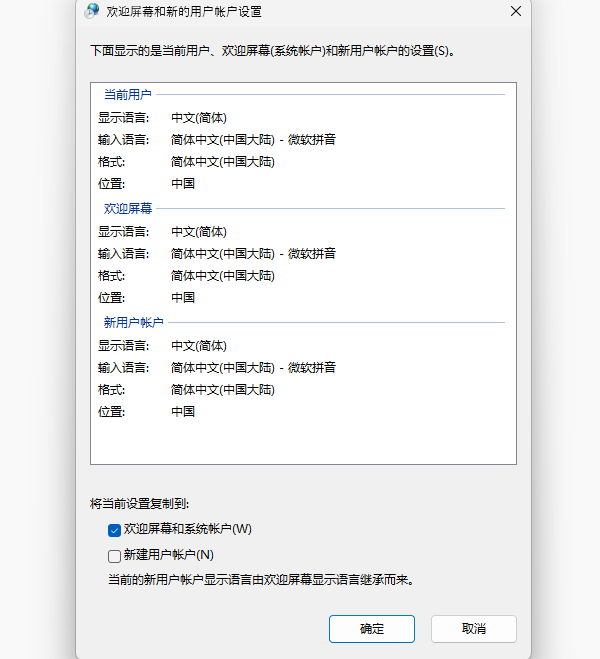
按下 Win+S 搜索并打开【控制面板】。
进入【时钟和区域】→【区域】→【管理】标签页。
先点击【复制设置】,然后勾选“欢迎屏幕和系统账户”,最后点击确定并重启电脑。
win10输入法不见了?别担心,这儿就有解决的办法呢。要是碰上网卡、显卡、蓝牙、声卡之类驱动方面的问题呀,你可以去下载个“驱动人生”。这个“驱动人生”可厉害啦,它能检测修复这些驱动问题哦。而且啊,它还支持驱动下载、安装以及备份等操作呢,安装驱动的时候可灵活了。









