

电脑蓝屏的时候,会显示“正在收集错误信息,随后将重新启动”。为啥会这样呢?一般来讲,是系统在运行期间碰到了很严重的问题。像什么情况呢?比如说驱动不兼容啦,或者驱动损坏了;再比如说有些系统文件丢了或者出现异常;还有可能是最近安装的软件互相冲突了。那遇到这种情况该怎么解决呢?咱们一块来瞅瞅解决的法子吧。

一. 关闭自动重启,先看清报错信息
先同时按下键盘上的Win键和R键,然后在弹出的输入框里输入sysdm.cpl,最后按回车键就可以了。
2、点开【高级】选项卡;
3、点击“启动和故障恢复”里的【设置】;
4、取消勾选“系统失败”下的“自动重新启动”;
5、点击【确定】保存。
这么一来,下次要是再出现蓝屏的情况,就不会立刻重启了。你可以看到详细的错误代码,像0x0000007E、0x0000001A之类的。这样就能对进一步判断问题有帮助了。
二. 用安全模式排查问题
电脑出问题了?那就重启电脑呗。在电脑启动的时候,按住F8这个键,要是不行的话,就长按电源键强制关机,这样连续做三次,就能触发恢复菜单啦。
先找到【疑难解答】,然后从中选择【高级选项】,最后再选择【启动设置】。
先点击【重启】这个选项,接着按下数字键F4或者F5,这样就能进入安全模式了。
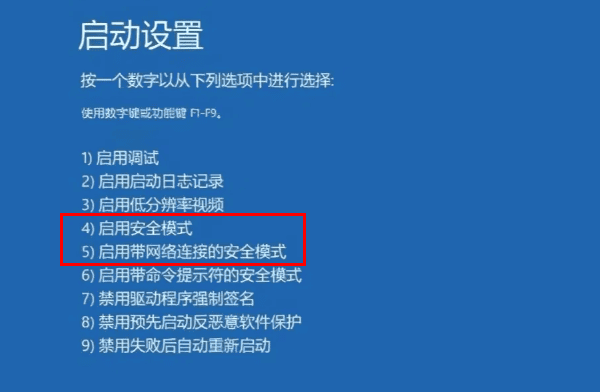
要是安全模式能够正常进入的话,那问题十有八九是出在软件或者驱动方面了。
三. 更新或修复驱动程序
蓝屏常常是由驱动问题造成的,像显卡、声卡、网卡这些设备的驱动出问题时就容易这样。推荐用“驱动人生”这个软件,它能一键更新驱动,把有损坏的驱动修复好,还可以卸载那些不正常的驱动呢,这样就不用自己辛辛苦苦去手动查找和安装驱动了,可方便了。
1、进入带网络的安全模式;
2、安装并打开驱动人生;
3、点击“立即扫描”,等待扫描完毕;
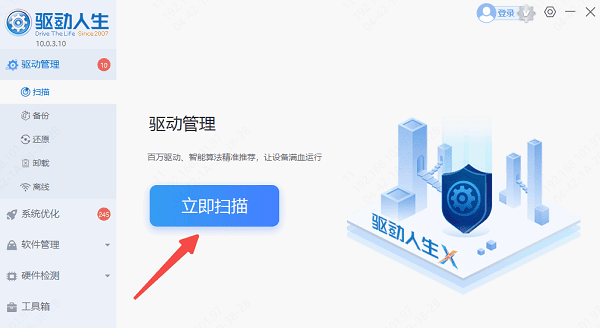
4、选择建议更新或修复的驱动;
5、点击“一键修复”或“升级驱动”,自动搞定。
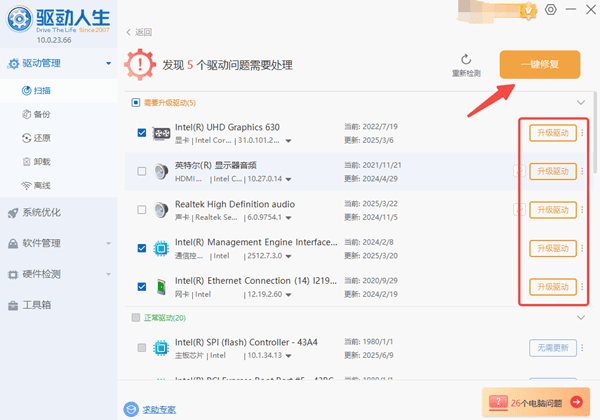
四. 系统文件修复
,要打开命令提示符,并且得用管理员身份。怎么操作呢?在开始菜单里搜索“cmd”,然后右键点击,选择以管理员身份来运行就好了。
2、输入 sfc /scannow 令后按回车;
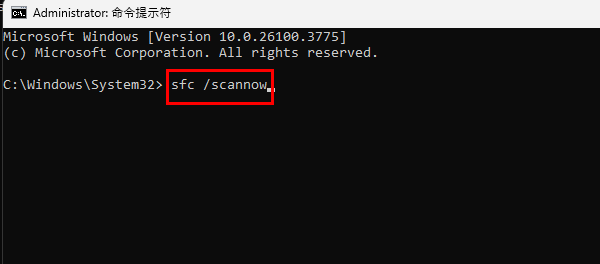
系统能自动对损坏的系统文件进行扫描,然后修复,这一过程或许要花费几分钟的时间。
五. 还原系统或重置
要是你在近期更新了驱动,或者安装了新软件之后遇到问题的话,不妨试一下“系统还原”这个办法。
1、进入恢复菜单(参考安全模式的步骤);
先选择【系统还原】,然后挑选一个在更新之前的还原点来进行恢复操作。
要是问题一直解决不了的话,那最后的办法就是选择“重置此电脑”了。在这个操作里,可以选择保留个人文件,也可以选择把个人文件删掉,然后重新安装系统。
WPS没保存就关闭了,数据怎么恢复呢?这就给你一份数据恢复方法指南。要是网卡、显卡、蓝牙、声卡这些驱动方面出问题了,你可以下一个“驱动人生”来检测修复。而且啊,驱动人生还支持驱动下载、安装和备份等功能呢,安装驱动的时候很灵活。









