

有些用户在Windows 11系统里找不到NVIDIA控制面板,也不清楚怎么打开它,甚至还可能碰到无法使用的状况。这篇文章会细致地讲讲在Windows 11当中,NVIDIA控制面板处在什么地方,又该怎么打开。

一、Win11 英伟达控制面板在哪里
在Windows 11系统里,想要找到并打开NVIDIA控制面板的话,一般有下面几种办法。
1. 通过桌面右键菜单
这是最简单的方法之一,适用于绝大多数情况:
在桌面空白处右键点击。
如果你的右键菜单是简洁模式,那就在弹出的菜单里找出“显示更多选项”。
随后,你就能瞧见“NVIDIA控制面板”这个选项了,只要点一下它,就能打开。

2. 通过系统任务栏
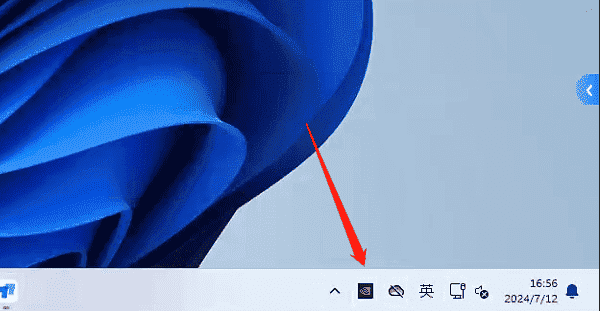
在任务栏的右下角那里,把NVIDIA图标(就是那个绿色写着“NVIDIA”的图标)找出来。
用鼠标右键点一下这个图标,接着把“NVIDIA控制面板”打开就行了。
3. 通过 Windows 11 设置搜索
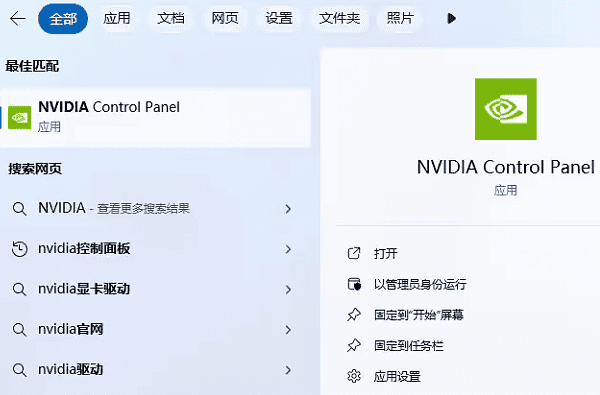
按Win + S打开 Windows 搜索栏。
先在搜索框里输入“NVIDIA控制面板”,接着点击搜索出来的结果将其打开。
4. 通过控制面板
先按下Win键和R键这一组合键,接着在弹出的输入框里输入“control”,然后再按下Enter键,这样就能打开控制面板了。
到控制面板那儿,把“NVIDIA控制面板”找出来,然后点击进去。
5. 通过文件资源管理器
按Win + E打开文件资源管理器。
要进入的话,路径是:C:Program FilesNVIDIA CorporationControl Panel Client。
要打开NVIDIA控制面板的话,就在这个文件夹里找`nvcplui.exe`这个文件,找到之后,双击它然后让它运行起来就成了。
二、找不到 NVIDIA 控制面板的解决方法
要是之前提到的那些方法都不能让你找到NVIDIA控制面板的话,那很可能是显卡驱动出了毛病,或者是软件弄丢了。下面就给大家介绍几个常见的解决办法。
1. 更新 NVIDIA 显卡驱动
NVIDIA控制面板能否正常运行,和显卡驱动有关。要是显卡驱动太旧,或者安装的时候出了差错,那这个控制面板可能就没法正常工作了。 要是不太清楚怎么手动更新驱动,这时候可以找些专门的驱动管理软件来帮忙,就像驱动人生这种。驱动人生有个很方便的功能,它能自动检测出系统需要的最新驱动,然后只要按一下键就能安装好。这就好比你要找一件特定的东西,但不知道在哪,有个小助手能直接告诉你位置,还能帮你拿到手一样。
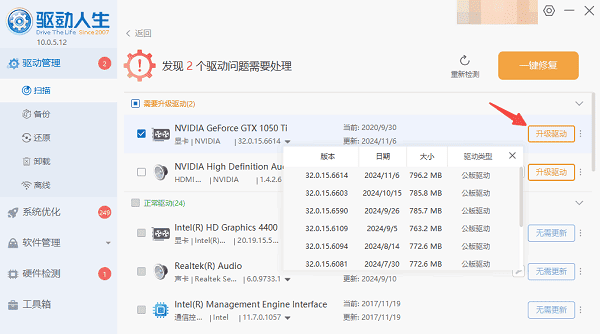
启动驱动人生这款软件后,点击一下“立即扫描”这个按钮,电脑驱动是否有缺失或者需不需要更新,软件就会自动进行检测。

先找到显卡驱动,然后点击“升级驱动”这个按钮,软件就会自动把最新的驱动程序给你下载下来并且安装好。
2. 确保 NVIDIA 控制面板已安装
有些用户也许不小心把NVIDIA控制面板给删了,又或者在系统升级之后,这个控制面板被移除了。这时候呢,可以到Microsoft Store重新进行安装。
将Microsoft Store(微软应用商店)打开。
先在搜索栏里把“NVIDIA控制面板”输进去,接着就去点下载,下好之后再安装。
3. 重新安装 NVIDIA 驱动
要是问题依旧没解决的话,那就不妨把NVIDIA驱动彻底卸载掉,然后再重新安装试试。
要是想卸载NVIDIA驱动的话,可以这么做:先打开驱动人生这个软件,然后在它的“驱动管理”菜单里找到“卸载”这个页面,在这个页面上找到显卡驱动之后呢,再点击“开始卸载”就好了。
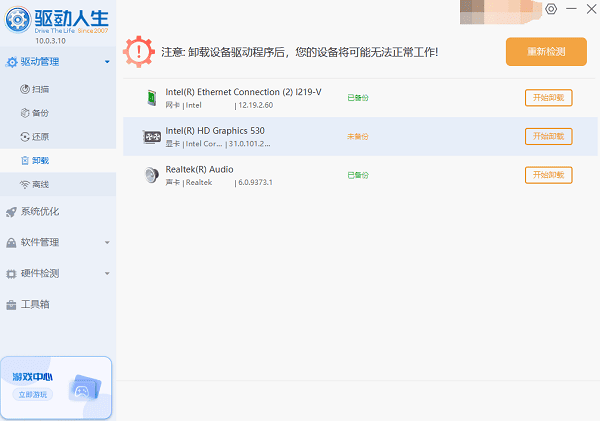
NVIDIA驱动的重新安装:在卸载完NVIDIA驱动之后,对电脑的驱动进行重新扫描,这时驱动人生就会自动扫描,并且会把NVIDIA显卡驱动安装好。
嘿,win11里英伟达控制面板咋打开呢?上面都给你讲过啦,希望能帮到你哦。要是碰到网卡、显卡、蓝牙、声卡之类的驱动有问题,你就可以去下个“驱动人生”来检测修复。这个“驱动人生”可厉害啦,它不仅能检测修复这些驱动问题,像驱动下载、安装还有备份之类的事它也都能做呢,安装驱动的时候可灵活啦。









