

许多老旧软件和程序运行,.NET Framework 3.5这个运行环境是必需的。像一些企业级应用以及游戏,就还得依靠这个版本的框架呢。那怎么安装.net3.5呢?来,咱们一起看看安装教程吧。

有一种方法是,利用控制面板把.NET Framework 3.5给启用起来。
Windows 11让用户能够直接在控制面板里启用.NET Framework 3.5的功能,不必再去下载其他文件,也用不着第三方软件,这可是最直截了当、最为普遍的法子。
在任务栏那儿有个搜索框,往这个搜索框里输入“控制面板”这几个字,接着再点一下,就能把它打开了。
在控制面板这个窗口里,先找到并点击“程序”这个选项,接着从里面挑出“启用或关闭Windows功能”这一项。
在弹出的“Windows功能”这个窗口里面,要找到“.NET Framework 3.5(这里面包含着.NET 2.0和3.0呢)”这个选项,然后把它勾选上。之后,再去点击“确定”这个按钮。
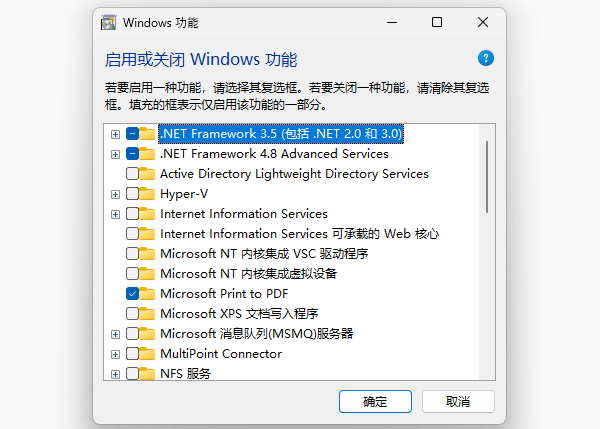
系统将自动把.NET Framework 3.5下载下来,然后进行安装。您的网络速度以及电脑性能不同,所以安装花费的时间也不一样,可能要好几分钟呢。比如说,如果您的网络速度慢,像那种老旧的拨号上网,或者电脑性能比较差,是那种很旧的配置,那么这个安装过程可能就会更接近几分钟的上限。
电脑安装完成后,最好重新启动一下,这样才能保证.NET Framework 3.5正常生效呢。
方法二:通过“星空运行库修复大师”安装
要是上面提到的方法安装起来没效果,又或者碰到了别的兼容性问题的话,那就可以依靠“星空运行库修复大师”这个软件来进行下载和安装。这个软件是专门用来修复和安装各类运行库的,像.NET Framework就在其中。它能够自动检测系统里缺失或者损坏的部件,这样就能让您迅速搞定安装失败的麻烦事儿。打个比方,就好比您的电脑系统像是一个复杂的机械装置,运行库就是其中的小零件,一旦小零件缺失或者坏了,这个装置就可能运转不灵。而这个软件就像是一个检修小能手,能精准地找出问题所在并修复,让整个装置重新顺畅运行。
你可以到“星空运行库修复大师”的官网去,或者点一下下方的按钮,把这个软件给下载下来然后安装好。
先把“星空运行库修复大师”安装好,然后启动这个软件,接着转到它的“.NET运行库”功能那里,去下载并安装与之对应的.NET Framework 3.5版本。
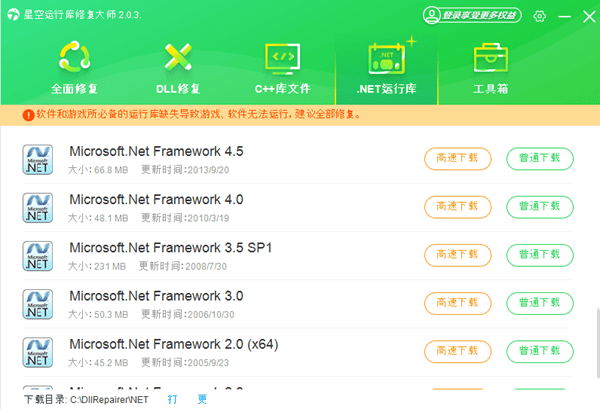
电脑修复好了之后,就重新启动一下电脑吧,这样做是为了保证.NET Framework 3.5能够被正确安装好,而且可以正常生效呢。
win11安装.NET Framework 3.5的方法教程就给大家讲到这儿啦,但愿这对你能有所助益。要是碰到和.NET Framework、dll文件缺失、VC++、DirectX之类的运行库相关的问题,那都能用“星空运行库修复大师”来检测修复呢。这个修复大师用起来很简单,能让修复的时间缩短,还能把修复的效率给提上去。就好比你在修复.NET Framework相关问题的时候,要是手动去找问题、解决问题,可能得花上老半天,但是用这个修复大师,可能就几分钟就搞定了,特别方便快捷。









