

微软推出了新一代操作系统Windows 11,这个系统有着全新的界面设计,性能优化更厉害,还具备不少新功能。那要是想安装Windows 11,最低的硬件要求是啥呢?又该怎么去升级呢?咱们这就一块儿来瞧瞧吧。

一、win11硬件要求
如果想要安装或者将系统升级成Windows 11,那么设备得符合下面这些最低的硬件条件:
处理器得达到1千兆赫(GHz)或者更快的速度,并且要处于兼容64位处理器或者芯片的系统(SoC)之上。
内存:4 GB (GB) 或更大。
存储:64 GB 或更大的可用磁盘空间。
图形卡得跟DirectX 12或者更高版本相兼容,还得有WDDM 2.0驱动程序才行。
系统固件:UEFI,支持安全启动。
TPM,也就是受信任的平台模块,它的版本是2.0。
显示的是高清(720p)的显示器,这种显示器的监视器得有9英寸或者更大,并且每个颜色通道为8位。
要执行更新操作,还有下载和使用某些功能,那就得有Internet连接才行。
Windows 11家庭版首次使用时,要想完成设备设置就得有Internet连接,还得有Microsoft帐户才行。
二、Windows 11 安装教程
方法1:如果设备符合相关要求,可借助Windows更新来进行升级。
要进行检查更新的话,就进到“设置”,然后再进入“更新和安全”,接着找到“Windows更新”,在这儿点击“检查更新”。要是设备达到了要求,Windows 11推送就会发过来,这时候点击“下载并安装”就行。
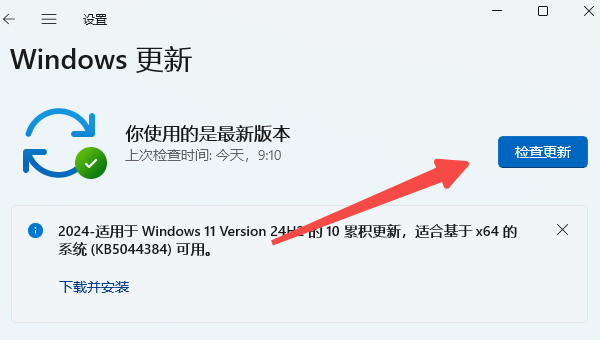
等着安装结束就行。系统会自动把相关内容下载下来并进行安装,等安装完了,依照提示重新启动就好了。
方法2:通过官方的Media Creation Tool来进行安装。
要下载工具的话,可以去微软的网站下载Media Creation Tool。
要创建安装介质的话,那就运行相关工具,然后选择“为另一台电脑创建安装介质”这个选项,这样就能制作出需要至少8GB空间的U盘启动盘了。
要启动安装程序的话,先把U盘插好,接着重启电脑。电脑重启的时候,得进入BIOS(一般按F2、DEL或者ESC键就行),然后将U盘设置成第一启动项。设置完了保存一下,再重启电脑,这样就能进入Windows安装界面了。
安装系统的时候,得先选择语言和版本,然后点击“自定义安装”。接下来,把目标分区格式化,之后就可以进行系统安装了。
三、安装后优化建议
1. 更新驱动程序
硬件和系统之间需要一个连接的东西,这个东西就是驱动程序,就像是一座桥梁一样。要是让驱动程序保持在最新的状态,性能就会有所提升,而且系统的稳定性也能得到提高呢。比如说,一些电脑在更新了显卡驱动程序之后,游戏画面变得更加流畅,很少再出现卡顿的情况,这就是性能提升的体现;同时,电脑在日常使用中也很少会突然死机或者出现软件崩溃的现象,这就是稳定性提高的表现。
可下载“驱动人生”自动检测并更新驱动。
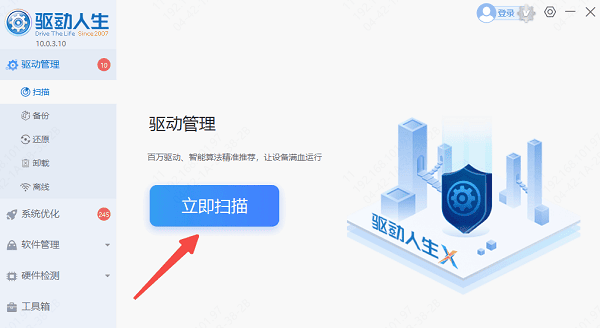
先把软件安装好,然后运行这个软件,接着点击“立即扫描”。这时候,软件就会自动检测当前设备的驱动处于什么状态,把能够升级或者缺失的驱动给显示出来。
要是点击“立即修复”或者“升级驱动”的话,软件就会自动把最新的驱动给下载下来,然后进行安装。
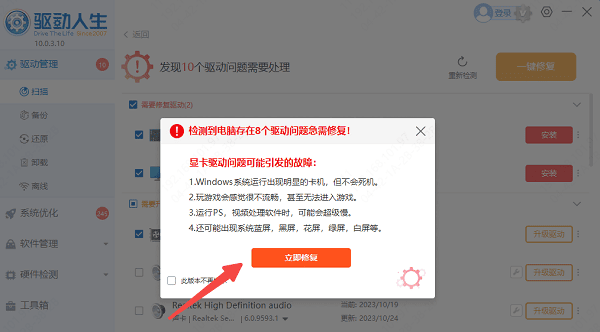
更新完成后,建议 重启电脑 以确保驱动生效。
2. 关闭不必要的启动项
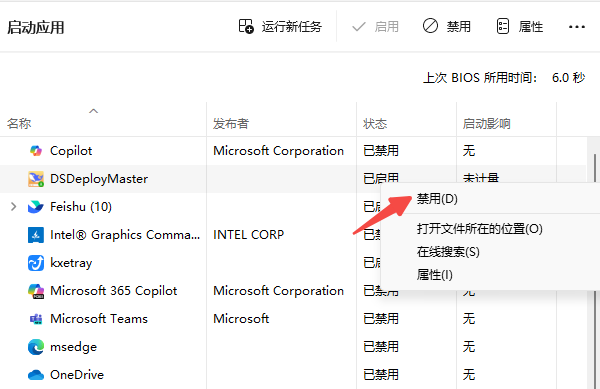
如果开机时自动启动的程序数量太多,那么系统启动的速度就会被拖慢。所以呀,我们最好把那些没必要自动启动的项目给禁用掉。
你可以通过按下Ctrl、Shift和Esc这三个按键来打开任务管理器。
切换到 “启动” 选项卡,查看所有开机自启程序。
如果有不需要的程序,像一些聊天软件或者广告程序之类的,那就右键点击这个程序,然后在弹出的菜单里选择“禁用”。
保留必要的程序(如杀毒软件、硬件管理工具等)。
3. 调整隐私设置
Windows 11在默认的情况下,会搜集用户的数据,这些数据会被用于广告投放以及系统优化等方面。所以呢,我们最好把那些不必要的相关选项给关掉。
进入 设置 > 隐私和安全性。
关闭以下选项(根据个人需求调整):
“常规”:关闭所有选项(如广告 ID、跟踪等)。
在进行操作的时候,有一个选项是“诊断和反馈”。这里呢,我们要选择“基本诊断数据”,这么做的好处是可以减少数据上传。
把“活动历史记录”关闭,也就是不让在此设备上存储我的活动历史记录。
“后台应用”:关闭不需要的应用后台运行权限。
本教程旨在助力你顺利安装Windows 11哦。另外,要是更新一下驱动,优化启动项,再调整下隐私设置,Windows 11运行起来就会更高效、更安全呢。要是碰到驱动兼容性方面的麻烦,驱动人生的自动修复功能是很值得推荐使用的。









