

Windows 7用户若要进行日常电脑维护,或者在安装软件、升级硬件之前,就必须得了解电脑的硬件配置。接下来,我给大家分享四种简便的方法,让大家可以轻松获取电脑配置的详细信息。

方法 1:通过「系统信息」工具
按键盘上的Win键和R键这一组合键,就能打开“运行”窗口。
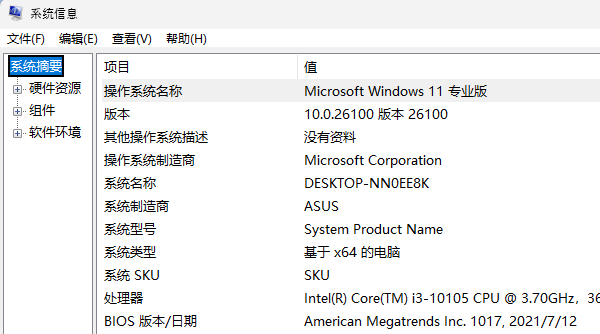
先把“msinfo32”输入进去,接着按回车键,这样就能打开“系统信息”的界面了。
在「系统摘要」中可查看:
处理器:CPU 型号、主频、核心数
安装的物理内存:总内存大小
系统类型:32 位或 64 位操作系统
方法 2:使用「DirectX 诊断工具」
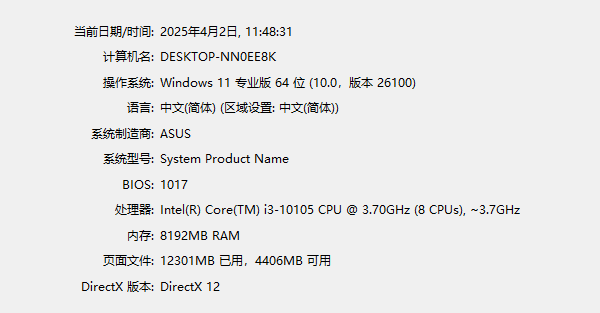
先按一下键盘上的Win键和R键,接着在弹出的框里输入“dxdiag”,然后再按回车键。
在「系统」标签页查看 CPU、内存和系统版本。
转到「显示」标签页,这样就能得到显卡型号、显存大小,还有驱动版本。
要是电脑配备了独立显卡和集成显卡的话,那就得分别去查看对应的标签页哦。
方法 3:通过「设备管理器」
在电脑桌面上,找到“计算机”图标,然后用鼠标右键点击这个图标。接着,在弹出的菜单里选择“管理”选项,之后就会进入到一个新的界面,在这个界面里再选择“设备管理器”就可以了。
把各个硬件分类(像处理器、显示适配器、磁盘驱动器这些)展开。
显示适配器:查看显卡型号
处理器这一块呢,要把CPU的核心数显示出来哦。就像“Intel i5 - 3470”这种,它代表的就是四核呢。
磁盘驱动器:查看硬盘或固态硬盘型号

方法 4:通过「驱动人生」查看
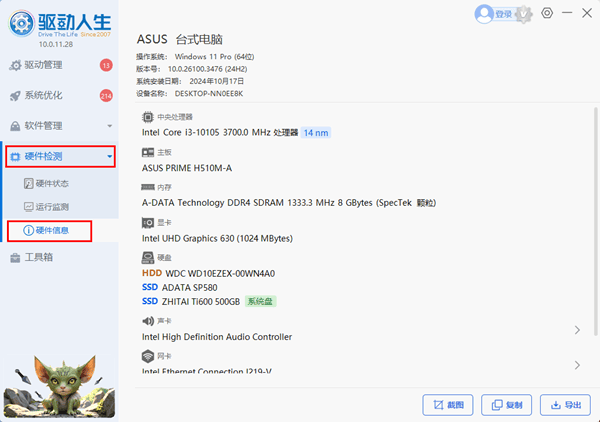
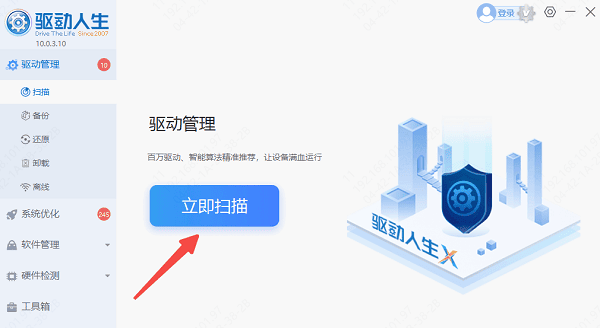
要是想知道更详尽的硬件参数,像内存频率、硬盘健康状况之类的,那就可以去用“驱动人生”这个软件。
打开驱动人生之后,点击“硬件检测”里的“硬件信息”功能,就能很快查看到CPU、显卡、内存、主板等各类型号。而且,它还具备一键复制、截图、导出等功能呢。
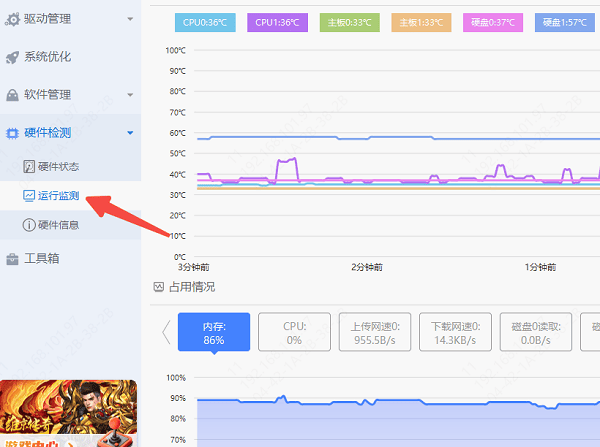
你只要点击“运行监测”这个功能,就能直接看到温度、功耗之类的实时数据,这样一来,电脑的运行情况你就都清楚得很了。
驱动人生这个软件相当不错呢,它有个很棒的功能,那就是支持一键更新驱动程序。这么一来呀,电脑系统崩溃之类的问题就会减少啦。
Win7用户要是用上这些方法,就能轻松知晓电脑的硬件配置情况。为啥要了解硬件配置呢?你想啊,如果能定期查看配置信息,就像给系统做个健康检查似的。这样一来,在优化系统性能的时候就更有方向了,而且还能提前为硬件升级做好规划呢。









