

在使用Windows 7操作系统时,很多用户会碰到这样一种情况:当打开某个程序或者游戏的时候,系统会弹出一个提示,说“某某.dll文件缺失,程序无法继续运行”。DLL文件,也就是动态链接库,这可是Windows系统里用来共享程序功能的关键部分呢。要是这个文件缺失了,软件就不能正常运转了,更严重的是,可能会让系统出错。下面啊,我就给大家介绍三种特别简单又好用的在Win7系统下一键修复缺失DLL文件的方法,这能让你的系统快速恢复稳定运行。

Windows系统里有个自带的系统文件修复工具,叫SFC(System File Checker),它能自动查找并修补那些损坏或者不见的系统DLL文件。下面说说操作步骤: ,点一下“开始”这个按钮,然后在搜索框里输入“cmd”。接着呢,用鼠标右键点一下“cmd.exe”,再选“以管理员身份运行”。最后,在命令提示符那个窗口输入这个命令“sfc /scannow”,输完之后按回车键就好。
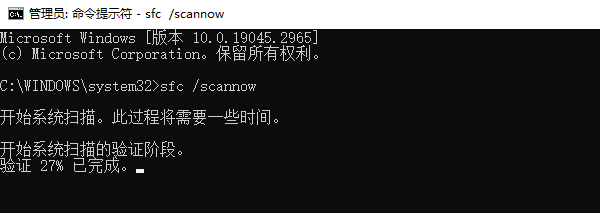
4. 系统会自动开启扫描,然后修复受保护的系统文件。这个过程大概要花10到30分钟,得耐心等着。 修复范围解释一下:要是系统文件损坏了,或者不小心删错了,导致出现DLL错误,用这个方法就能修复,特别是C:WindowsSystem32或者SysWOW64文件夹里那些系统级别的DLL文件。 好处就是,不用去下载别的第三方工具,系统自己就支持,操作起来也容易。
市面上存在着一些专业的DLL修复工具,像“星空运行库修复大师”这类工具就能助力用户自动检测DLL文件的问题,还能将其修复。这对技术方面不太懂的小白或者不想自己手动操作的用户来说特别有用。下面给个步骤示例:
,找到上方的按钮,然后点击它来下载星空运行库修复大师并进行安装。安装好之后打开这个软件,接着切换到DLL修复的界面,最后再点击“一键扫描”这个选项。
软件能把电脑里缺失的运行库都扫描出来,之后,只要点击“立即修复”就行。
先等着软件把修复工作做完,然后重新启动电脑,最后再去运行和它相关的那些应用程序。
Win7系统在2020年就停止了主流支持。不过,用户还是能够手动开启Windows更新的,这样就可以安装那些可能被遗漏的重要补丁以及组件,像DirectX、Microsoft Visual C++运行库之类的,让缺失的DLL文件得以恢复。具体操作的方法如下: ,点一下“开始”菜单,再找到控制面板,然后点击Windows Update。 接着,点击左边的“检查更新”,之后就等着系统进行检测就好了。
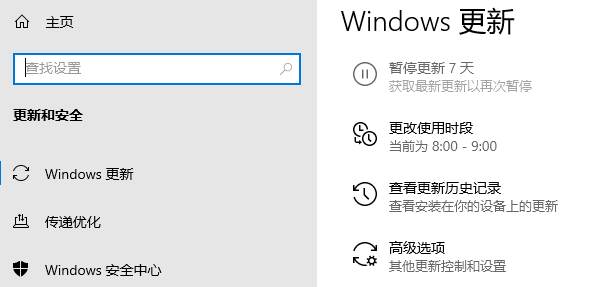
3. 要把所有的“重要更新”和“推荐更新”都安装好,尤其是.NET Framework、C++运行库、DirectX这些方面的补丁。 4. 等安装完了之后,重新启动电脑,再试着去运行之前出错误的程序。 适用的情形是这样的:要是缺少了某个运行环境下的DLL文件,就像msvcr110.dll、d3dcompiler_47.dll之类的,系统更新的时候是能够自动把这些文件补齐的。 给个小建议:要是安装上Visual C++运行库合集(涵盖2005 - 2019年的),那很多因为运行库产生的DLL缺失问题一下子就能解决了。
win7要是缺失了dll文件,怎么一键修复呢?下面给大家盘点三个技巧。要是碰到网卡、显卡、蓝牙、声卡之类驱动的相关问题,你可以去下载“驱动人生”来检测修复。而且啊,驱动人生在驱动下载、安装、备份这些事上都能做,可以很灵活地管理驱动呢。









