

很多用户在把Windows系统升级或者重装之后,会发现C盘里有个名为windows.old的文件夹,这个文件夹能占十几GB甚至几十GB的空间呢。这个文件夹到底是啥呀?能不能删掉呢?又该怎么删呢?这篇文章会给大家详细讲讲,还会给一些有效的删除办法,让大家能轻松快速地把windows.old文件夹给删掉。

一、windows.old 是什么?
Windows系统在升级或者重装的时候,会自动创建一个名为windows.old的备份文件夹,这个文件夹里存着旧系统的文件,像用户数据、程序文件之类的东西。

它的存在能让你在系统升级之后“回退”到之前的系统,还能帮忙找回一些丢失的文件。要是你已经明确当前系统可以正常使用,也没打算恢复旧版本的话,这个文件夹就不需要留着了,彻底删除也不用担心。
二、windows.old 能直接删除吗?
有些用户会直接右键去删windows.old,结果被提示“得有SYSTEM权限才能这么干”,删不成。为啥呢?这文件夹有系统权限保护着,用平常法子强删是不行的。接下来,给大家说三种办法,能让你把windows.old安全彻底地清理掉。
三、删除windows.old的方法
方法一:使用“磁盘清理”工具删除
Windows系统里有个内置功能叫“磁盘清理”,它能把旧版本的Windows安装文件给清理掉。具体操作是这样的:
按下 Win + S,搜索“磁盘清理”并打开。
选择系统盘(通常是C盘),点击“确定”。
在弹出的窗口中,点击“清理系统文件”。
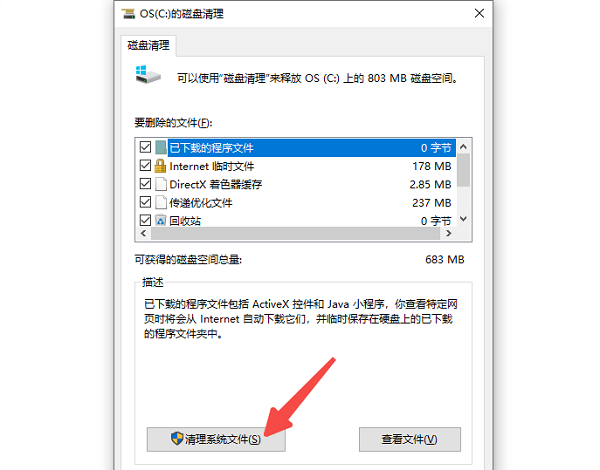
再次选择C盘,等待扫描完成。
在清单中勾选“以前的Windows安装”。
点击“确定”,再点“删除文件”。
等上几分钟,就能把windows.old文件夹彻底清理干净。
方法二:使用百贝C盘助手一键清理
系统自带的磁盘清理步骤是不是让你觉得很麻烦?你是不是还担心会选错选项,然后误删重要文件呢?要是这样的话,你可以试试百贝C盘助手,用它就能一键清理。这个百贝C盘助手对新手用户特别友好,新手们操作起来很容易上手。
点击此处直接下载并安装百贝C盘助手。
软件一被打开,就会自动对系统垃圾进行扫描,像windows.old这种也包含在内。
在扫描完成之后,要么勾选“系统旧版本备份文件”,要么直接勾选windows.old。
点击右上方的“立即清理”,等待程序完成操作。
方法三:通过命令提示符强制删除
要是你有一些操作经验的话,还能利用带有管理员权限的命令提示符,手动把这个文件夹给删掉呢。
在“开始菜单”中搜索“CMD”。
对“命令提示符”点击鼠标右键,然后选取“以管理员身份运行”这一选项。
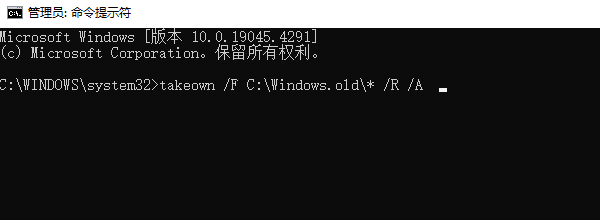
输入以下命令并回车:
takeown /F C:Windows.old* /R /A
cacls C:Windows.old*.* /T /grant administrators:F
rmdir /S /Q C:Windows.old
四、删除后C盘空间能释放多少?
通常情况下,windows.old文件夹的大小会介于10GB到30GB之间,有的时候这个数值还会更高。要是把这个文件夹删掉的话,C盘剩余的空间就能明显增多,这对固态硬盘容量比较小的用户可太有用了。为啥这么说呢?你想啊,固态硬盘容量小,C盘空间本来就紧张,多出来这些空间就像是久旱逢甘霖一样。把这个文件夹清理掉之后呢,最好重新启动一下电脑,然后再去看看C盘的空间有啥变化。
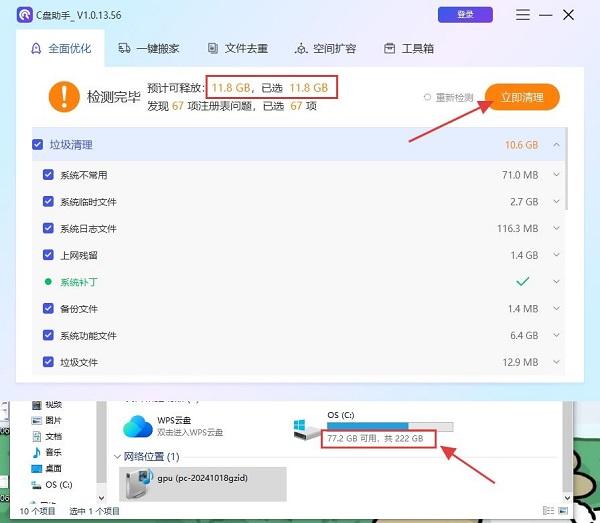
上面提到的那些方法,能让你轻松把windows.old给删掉。要是你嫌操作麻烦,或者拿不准哪些文件能删,百贝C盘助手就派上用场啦,它能一键搞定。另外啊,要是碰到网卡、显卡、蓝牙、声卡之类的驱动有问题,那就去下载“驱动人生”,用它来检测和修复就行。









