

DLL文件里面能包含函数、类和数据这些东西呢,它常常被用来让程序的模块化程度更高,效率也能提升。但有的时候,运行某些程序就会碰到DLL文件加载不正常或者没法执行的状况。那这篇文章呢,就来聊聊在Windows系统里,DLL文件运行不了的时候该怎么解决的办法。比如说,你正在运行一款办公软件,突然就弹出提示说某个DLL文件加载失败,这时候你就会很头疼,那我们接下来讲的解决方法可能就会帮到你。

一、重新安装相关程序
有些时候,DLL文件之所以会弄丢或者损坏,是因为程序没安装好,或者在安装的时候出岔子了。那怎么解决这个事儿呢?最干脆的办法就是把这个程序重新装一遍。为啥这么做呢?你想啊,在重新安装的这个过程里,安装程序一般都会自动把那些不见的DLL文件给修好。就好比你盖房子,要是有几块砖没放好或者丢了(这就像DLL文件丢失或损坏),那重新盖一遍(重新安装程序),很可能就把那些砖(DLL文件)给放好了。
1. 找到程序的安装文件,双击启动安装程序。
2. 按照提示完成安装。
要是这个程序已经安装过了,那就试着选一下“修复”这个选项,重新安装一下,把那些缺失或者损坏的DLL文件修复好。
二、使用dll修复工具
市场上存在着部分第三方工具,这些工具能助力修复DLL文件缺失的状况。比如说星空运行库修复大师,这是个专门用来修复或者替换缺失DLL文件的工具呢。要是电脑里的DLL文件丢了或者坏了,它就能派上用场,有效地解决由于DLL文件缺失或者出错而引发的一系列麻烦,还能自动为您搞定这些问题。
先在电脑上把“星空运行库修复大师”安装好,再打开它。然后切换到DLL修复这个选项,最后点击“一键扫描”就可以了。

先把电脑里缺失的运行库全部扫描出来,然后点击“立即修复”。
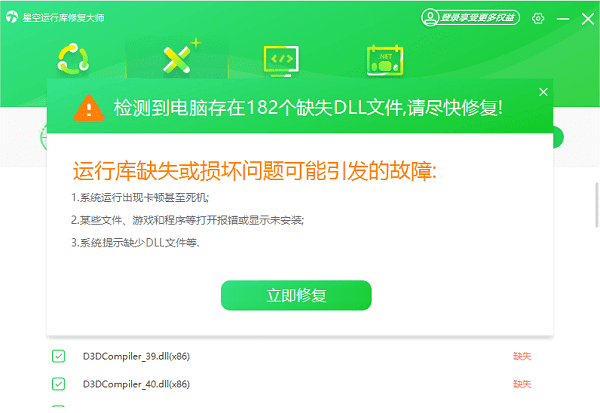
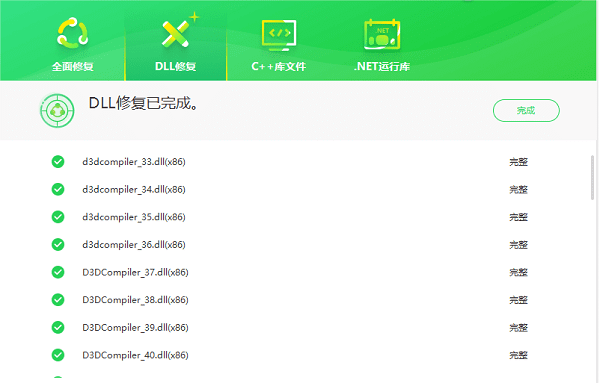
先等着修复工作结束,然后把电脑重新启动,接着再去运行有关的应用程序。
三、检查并更新Windows操作系统
DLL文件有时不能正常运行,这可能是操作系统没安装更新,或者系统文件有损坏的情况。要是安装上最新的Windows更新呢,说不定就能修复部分系统文件,这样DLL文件相关的问题也许就能解决了。比如说,我之前遇到过电脑上一个程序打不开,提示DLL文件有问题,后来发现是很久没更新系统了,更新之后程序就能正常运行了,这就是系统更新修复相关问题的一个例子。
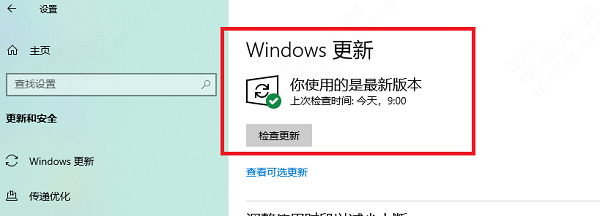
1. 打开“设置”。
2. 选择“更新与安全”。
点击“检查更新”这个按钮,这样就能保证操作系统把所有能用的更新都安装好。
四、修复系统文件
Windows系统有个系统文件检查工具,也就是SFC。这个工具能够扫描系统文件,要是有文件丢失或者损坏,它还能进行修复呢。而且,DLL文件出问题的时候,这个工具也能帮忙解决。
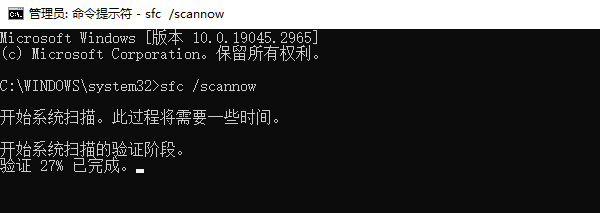
1. 打开“命令提示符”(管理员权限)。
你要在电脑上进行系统文件检查的话,可以这样做:输入“sfc /scannow”这个命令,然后再按下回车键。
系统会自动对系统文件进行扫描,像那些损坏了的DLL文件也在扫描修复的范围内。这个扫描和修复的操作呢,可能得花费一点时间。等这些都弄好了,再把计算机重启一下就可以了。
五、检查系统环境变量
有时候,Windows会出现找不到DLL文件的情况,这或许是系统环境变量设置有问题导致的。要是DLL文件不在系统默认的路径里,那您就能够手动把文件夹的路径添加进系统环境变量当中。比如,有的软件安装后,它的DLL文件放在了一个特殊的文件夹,这个文件夹不在系统默认搜索的那些路径里面,这时候Windows就找不到这个DLL文件了,所以就得我们手动去添加路径。
在电脑上,鼠标右键去点“此电脑”或者“计算机”,接着再选择“属性”这一项。
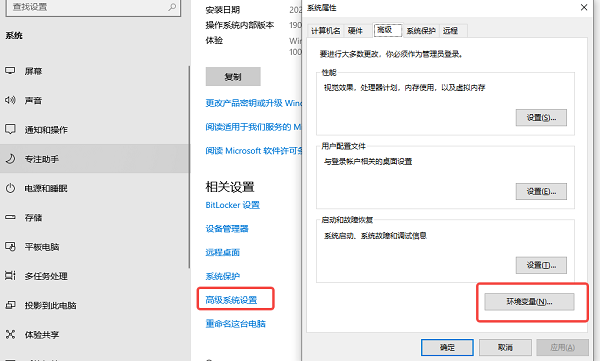
先点击“高级系统设置”,接着再点击“环境变量”。
在“系统变量”这个板块里,要先找出“Path”变量,然后把它选中,接着再去点击“编辑”这个选项。
先找到DLL文件所在的目录,就像“C:Program FilesMyProgram”这样的目录,把这个目录添加到环境变量里,接着点击“确定”按钮。
5. 重启计算机,使环境变量生效。
这就是dll无法在Windows系统上运行时的解决办法啦,但愿能帮到你哟。要是碰到网卡、显卡、蓝牙、声卡这类驱动方面的问题呀,你都能去下载个“驱动人生”来检测和修复呢。“驱动人生”这个软件很厉害的,它不仅支持驱动的下载和安装,还能进行驱动备份之类的操作。就拿我朋友的电脑来说吧,有一次他的声卡驱动出了问题,声音怎么都出不来,他就用了“驱动人生”,很快就检测出问题,然后把驱动修复好了,声音就恢复正常了。在安装驱动这一块呀,它也特别灵活。









