

你想格式化U盘的时候,Windows也许会跳出错误提示,像“Windows没法完成格式化”或者“磁盘处于写保护状态”这类的提示。碰到这种状况,先别急着去换个新U盘。接下来呢,我们会给大家介绍几个好用的法子,让你能把U盘修好,顺利完成格式化。

一、检查U盘是否被写保护
要是U盘处于写保护状态的话,Windows就没办法对它进行格式化操作了。这时候呢,得先把写保护解除才行。
1、检查U盘上的物理开关
有些U盘自身带有一个小开关,这个小开关能避免数据被误删。要是你的U盘有这种开关,那得保证它是在“解锁”的状态下。比如说,我们在日常使用U盘拷贝资料的时候,可能会不小心按到删除键,如果没有这个小开关来防止误删,那数据就很容易丢失了。
2、使用注册表解除写保护
先按下Win键和R键,然后在弹出的运行窗口中输入“regedit”,接着按Enter键,这样就能进入注册表编辑器了。
要把HKEY_LOCAL_MACHINESYSTEMCurrentControlSetControlStorageDevicePolicies依次展开。

先找到WriteProtect,接着双击把它打开,随后把它的值修改成0,再点击确定就好了。
关闭注册表,重启电脑,再尝试格式化U盘。
3、使用命令行解除写保护
先按一下Win键和R键,接着在弹出的框里输入“cmd”。之后呢,再按下Ctrl、Shift和Enter这三个键,这样就能以管理员的身份把命令提示符打开啦。
输入 diskpart 并按Enter。
依次输入以下命令(每行回车执行一次):
listdisk
selectdiskX(X是U盘的编号)
attributesdiskclearreadonly
exit
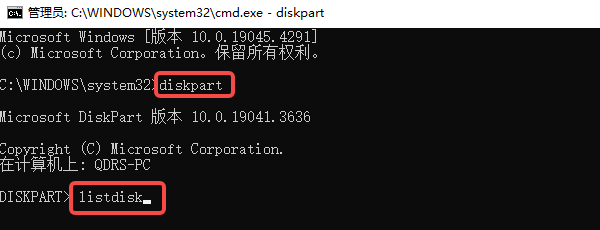
关闭命令提示符,重新尝试格式化U盘。
二、通过磁盘管理工具格式化U盘
要是U盘在“此电脑”里没法格式化的话,那接下来可以试着用磁盘管理工具来格式化它。
1、按下 Win+X 键,在列表中选择磁盘管理。
呢,要在磁盘的列表里找出U盘设备。一般来说,这个U盘设备会显示为“可移动磁盘”。
3. 鼠标右键点击U盘,接着选择“格式化”这一选项,随后再选择文件系统的类型,像是NTFS、exFAT或者FAT32都可以。
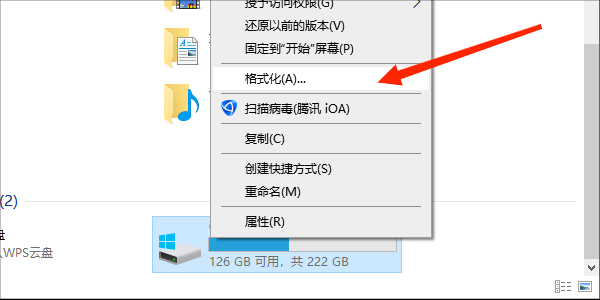
4、勾选执行快速格式化,然后点击确定。
5、等待格式化完成后,尝试重新使用U盘。
要是格式化选项呈现灰色的状态,那可以先把卷删掉,接着重新创建分区,之后再去格式化。
三、检查U盘是否存在错误并修复
另外,要是U盘有文件系统方面的差错,Windows说不定就没法格式化它了。这种时候,能利用Windows自带的磁盘检查工具来把差错修复好。打个比方说,就好像一个装满东西的箱子(U盘),如果箱子里面的物品摆放(文件系统)乱了套,要想重新整理(格式化)这个箱子就很困难,而磁盘检查工具就像是一个能帮忙重新整理物品摆放顺序的小助手。
先按Win+E这组按键,就能打开文件资源管理器,接着在里面找到U盘。
2、右键U盘,选择“属性”,然后进入工具选项卡。
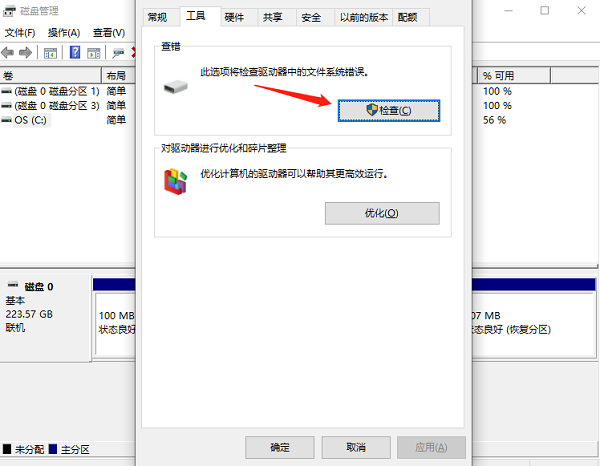
先找到错误检查的位置,接着在那下面点击“检查”这个选项,之后再去点击“扫描并修复驱动器”。
4、等待扫描完成后,重新尝试格式化U盘。
四、硬件故障导致无法格式化
要是试过前面这些方法后,U盘还是没法格式化,在磁盘管理工具里显示成“0MB”或者“未初始化”的状态,又或者插进去后根本识别不了,那这个U盘说不定已经坏了。比如说,之前我有个朋友的U盘就是这样,用了各种办法想格式化,结果不行,磁盘管理工具里也显示不正常,最后发现是U盘坏了,数据也找不回来了,所以要是遇到这种情况,很可能是U盘自身出问题了。
如果遇到问题的话,可以换个USB端口或者数据线,然后再试着到别的电脑上去格式化。

检查一下U盘的情况,看看它是不是过热或者已经损坏了。要是这U盘已经用了好多年,又或者之前遭受过物理方面的破坏,那它可能就没办法再修好了。
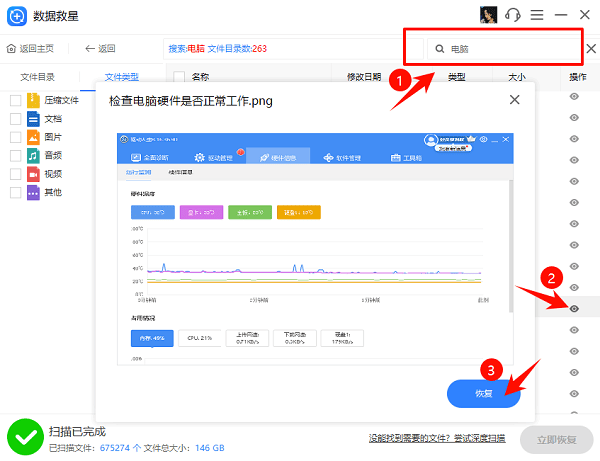
要是U盘中存有重要文件,可又访问不了的话,那就最好用数据救星来扫描和恢复,这样能防止数据丢失。
Windows下U盘无法格式化?别担心,下面就给大家说说解决方案。希望这能帮到大家哦。 要是碰到网卡、显卡、蓝牙、声卡之类的驱动出问题了,那就去下载“驱动人生”吧。这个软件可厉害啦,能检测修复这些驱动的问题呢。而且啊,“驱动人生”还有好多功能,像驱动下载、安装,还有备份之类的,安装驱动的时候特别灵活。









