

在办公环境里,共享电脑中的文件和资源,这是我们常接触到的共享形式。不过呢,有时会碰到这样一个问题,那就是“Windows没法访问共享电脑”。这个问题往往是多种因素造成的,像网络配置呀、权限设定啊,或者系统功能之类的都可能有关。下面,咱们就好好分析一下Windows不能访问共享电脑的原因,同时也给出对应的解决办法。比如说,网络配置方面,如果IP地址设置错误,就可能导致无法访问,这就是网络配置影响访问的一个实例。

1. 网络连接方面存在问题的话,电脑之间网络连接要是不稳定,那就可能没法访问共享电脑了。比如说,Wi - Fi信号弱、网卡驱动文件缺失或者没更新、路由器设置有毛病、网络适配器出故障,这些都是常见的网络连接问题。 2. 在Windows系统里,要想让别的电脑能访问共享资源,就得把共享设置弄正确。要是文件或者文件夹的共享功能没好好启用,连接就会失败。 3. Windows防火墙或者第三方安全软件也许会阻拦对共享电脑的访问请求。为啥呢?往往是因为没有添加例外规则,所以不允许共享流量通过。就好比一扇门本来关着,你没给它开个特殊通道,人就进不来一样。 4. 访问共享电脑是需要足够的用户权限的。要是没有被授予像“读取”或者“写入”这样合适的权限,那访问也会失败。 5. Windows的网络发现功能得是开启状态,这样其他设备才能发现并且访问共享电脑。要是这个功能被关闭了,那共享电脑就像隐身了一样,别人看不到。
要让两台电脑处在同一个局域网当中哦。要是用的是Wi-Fi网络的话,可以试着改成有线连接,这样就能把信号方面可能存在的问题排除掉啦。
网卡驱动程序得检测更新一下。要是网卡驱动好久都没更新,或者干脆就缺失了,那网络连接可能就会出问题。怎么更新呢?可以用驱动管理软件“驱动人生”,用它就能快速检测并更新电脑上的网卡驱动程序。我给个步骤示例吧。
,找到上方的那个按钮,然后点击它,这样就能下载并安装驱动人生了。安装好之后,打开驱动人生这个软件,接着在驱动管理里点击“立即扫描”这个选项。如此一来,软件就会自动对电脑设备进行检测,看看电脑设备有没有存在什么问题。
检测出结果之后,我们只要选择与之对应的无线网卡驱动,然后将其驱动进行升级就可以了。
,我们要共享某个文件夹的时候,那就找到这个文件夹,然后在它上面用鼠标右键点一下。这时候会弹出一些选项,我们从中选择“属性”。进入“属性”之后呢,再去找到“共享”这个选项,点进去之后接着选择“高级共享”。最后一定要检查一下,看看共享功能是不是已经被打开了哦。
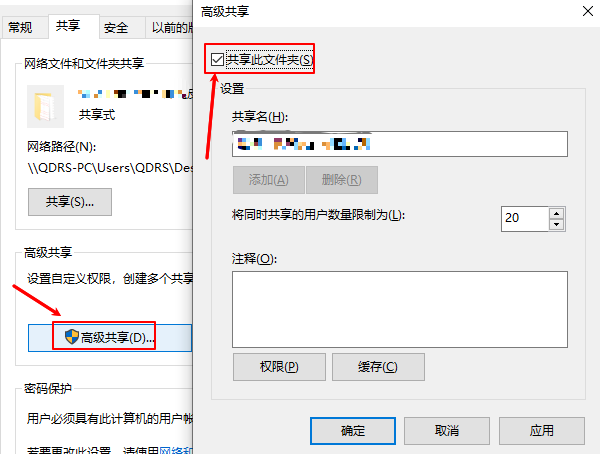
往“共享权限”里添上合适的用户,再给这些用户授予“读取”或者“完全控制”的权限。
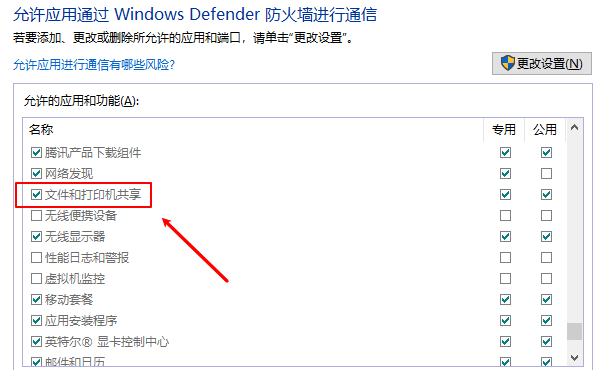
,打开“控制面板”。接着,在里面选择“系统和安全”,再选择“Windows防火墙”,然后选择“允许程序或功能通过Windows防火墙”。要保证“文件和打印机共享”已经被添加并且开启了。
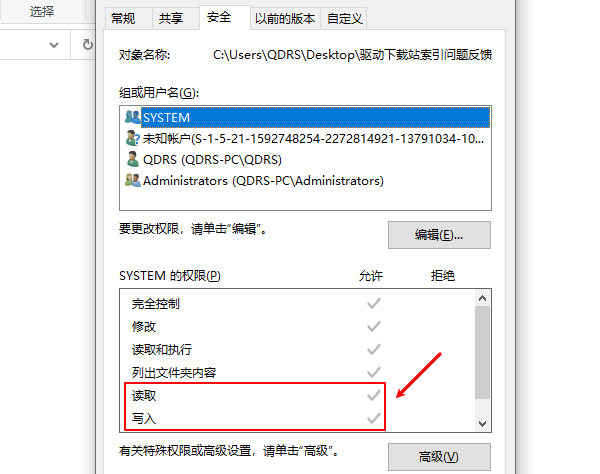
打开共享文件夹的属性,接着切换到“安全”这一选项卡。查看一下,是否给目标用户分配了“读取”与“写入”的权限呢。
,把“控制面板”打开,接着进到“网络和共享中心”里面。然后,在左边点击“更改高级共享设置”,把“启用网络发现”以及“启用文件和打印共享”这两项给勾选上。
Windows访问共享电脑失败?这里有原因和解决方法。要是碰到网卡、显卡、蓝牙、声卡之类的驱动有问题,那就可以把“驱动人生”下载下来检测修复。而且啊,驱动人生这个软件很厉害的,它不仅支持驱动下载,还能安装驱动,甚至可以进行驱动备份呢,在驱动管理方面特别灵活。









