

有些用户在浏览网页的时候,可能会看到这么一个错误提示:“Windows无法与设备或资源通信”。这就表明,你的电脑没办法正常地跟DNS服务器或者目标资源建立连接,这么一来就会对上网产生影响。那下面咱们就一块儿来瞧瞧解决的办法吧。

1. 更换DNS服务器地址
先打开“控制面板”,接着进入“网络和Internet”,再点开“网络和共享中心”,最后点击当前的网络连接。
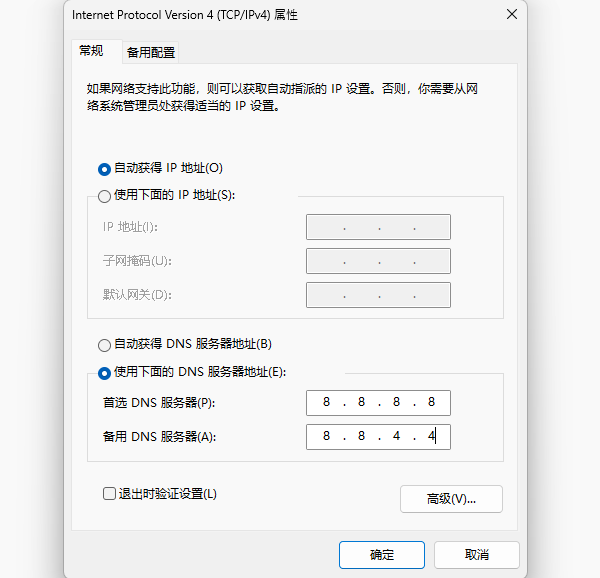
先点击“属性”,然后在其中选择“Internet协议版本4(TCP/IPv4)”,最后再点击一次“属性”。
勾选“使用下面的DNS服务器地址”,推荐使用:
首选DNS服务器:8.8.8.8
备用DNS服务器:8.8.4.4
点击“确定”保存设置。
2. 关闭代理服务器
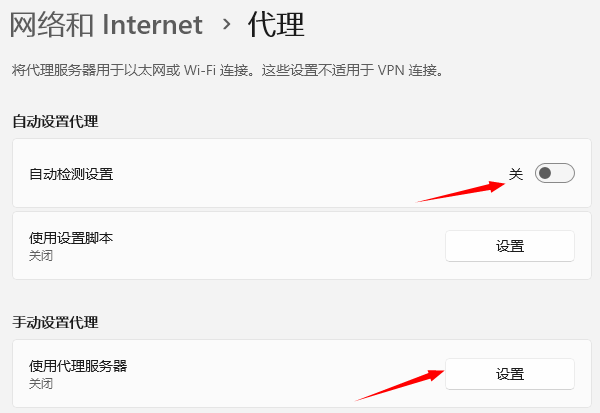
进入“设置”,接着打开“网络和Internet”,最后再点开“代理”。
关闭“自动检测设置”和“使用代理服务器”选项。
重启浏览器或网络连接。
3. 更新或重新安装网卡驱动
先把“驱动人生”这个软件下载下来,然后进行安装。安装好之后,软件会自动对网卡驱动进行检测,要是发现有需要更新的地方,就会自动进行更新。
启动驱动人生这个软件后,在主界面找到“立即扫描”这一选项并点击,这样就能对系统里的全部硬件驱动进行扫描了。
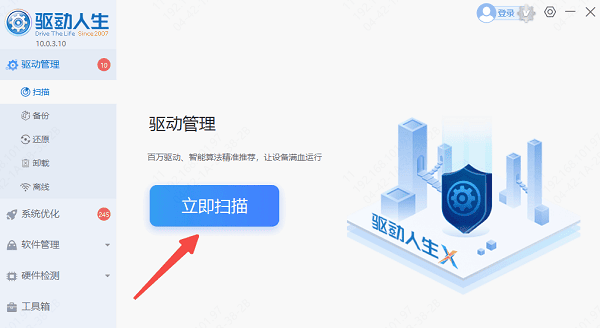
扫描完了之后,要找到“网卡”或者“无线网卡”。要是显示能更新的话,就去点【升级驱动】这个按钮。接着呢,程序就会自动把最新的驱动版本给下载下来,然后安装好。
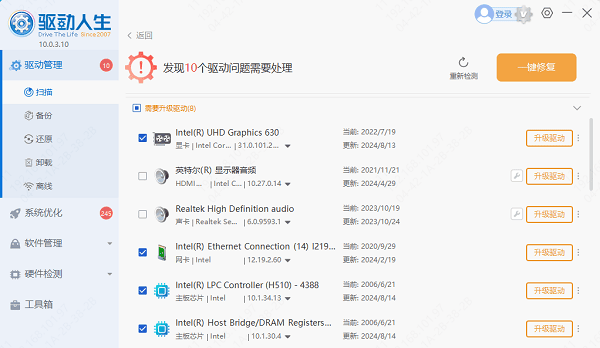
电脑更新完以后,要重新启动一下,这样才能保证驱动生效。等电脑重启好了,再测试下网络是不是恢复正常了。
要是电脑连不上网的话,能先使手机热点功能。把手机和电脑用USB数据线连起来,然后打开手机的“USB网络共享”功能,这样就能上网了。
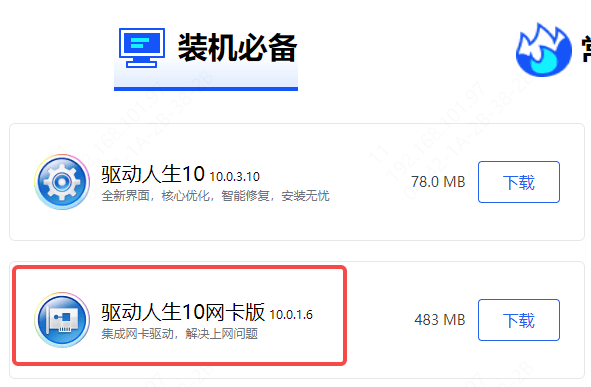
要是处于没有网络的状况下,能在另外一台有网络的电脑上下载“驱动人生网卡版”的安装包。这个安装包是支持离线安装基础网络驱动的。把下载好的安装包复制到本机上,就能进行安装了。
4. 重启网络设备
把路由器还有调制解调器的电源拔掉,然后等上30秒,再重新插上电源。
等待设备完全重启后,再尝试连接网络。
Windows出现无法与设备或资源通信的情况时,下面这些方法能解决这个问题,希望对你有用哦。要是电脑有驱动方面的问题,驱动人生这个软件就派上用场啦。你可以用它来检测和修复驱动,而且啊,它还有不少功能呢,像驱动下载、安装以及备份之类的,安装驱动的时候可灵活了。









