

平常使用电脑时,偶尔会碰上“Windows无法启动”这种状况,像开机时黑屏、死机,或者在启动界面卡住不动。接下来,我给大家分享一些实用且有效的解决办法。

一、检查外部设备干扰
电脑有时候启动不了,这不一定是系统出了毛病,可能是外部设备造成的。怎么说呢?有些设备会和启动引导冲突,这样系统就可能卡住或者加载不出来。所以啊,在启动电脑之前,建议先把那些不是必须要用的外接设备都断开,像U盘、移动硬盘、打印机之类的,之后再重启电脑。

二、尝试进入安全模式
Windows启动失败的时候,要是还能看到厂商Logo或者提示画面,那就可以试着进入安全模式。
电脑重启后,一旦看到品牌Logo,就要马上连续按F8键(有些电脑是Shift+F8)。
要是操作无误的话,就能进入“高级启动选项”菜单了。然后,在启动选项里,挑选“安全模式”或者“带网络连接的安全模式”就行。
要是顺利进入系统了,那说不定是某个驱动或者软件有问题。这种时候呢,能把最近安装的软件或者驱动程序给卸载掉。比如说,你前几天刚装了一个新的绘图软件,然后就出现这种情况了,那这个绘图软件就有嫌疑,卸载它可能就会解决问题。
三、修复驱动程序
要是不清楚是哪个驱动出了毛病的话,最好进入能联网的安全模式,去下载“驱动人生”这个软件,让它自动检测然后修复。
把驱动人生打开,接着点击“立即扫描”这个按钮,这样一来,软件就会自动对您硬件设备的状态以及驱动程序的状态进行检测。

软件完成扫描以后,就会把所有过时的或者缺失的驱动程序显示出来。要是想更新自己的驱动程序,那就点击“立即修复”。

更新完成后,重启电脑以使更改生效。
四、使用启动修复工具
Windows 10与Windows 11自身就带有启动修复功能,这个功能能够自动对启动故障进行检测,还能将其修复呢。
电脑重启三次都失败的话,系统就会自动进到“自动修复”的界面当中。
你可以这样操作:先找到“高级选项”,然后在里面选择“疑难解答”,最后再点击“启动修复”。
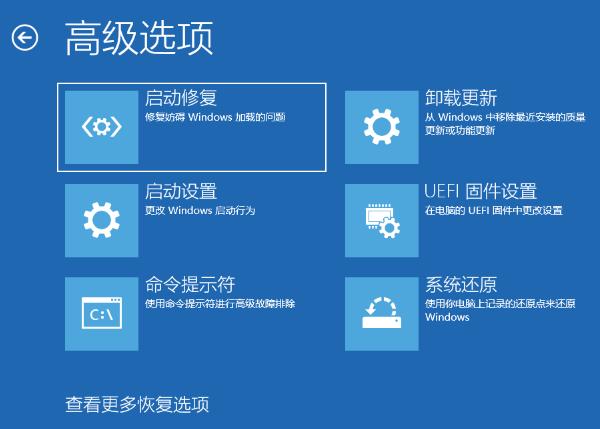
系统将自动扫描启动问题并尝试修复。
要是进不了这个界面,那就可以用U盘安装盘来启动电脑,然后选择“修复你的计算机”,这样就能手动进入启动修复工具了。
五、检查系统文件
系统文件要是损坏了,或者磁盘有了坏道,这都可能造成无法启动的情况。那怎么修复呢?可以利用命令提示符来进行修复工作。比如说,系统文件就像电脑的“大脑指令集”,一旦这个“指令集”出了问题,电脑就不知道该怎么正常运转了,就像人突然失忆了不知道该做什么一样。磁盘的坏道就好比道路上的大坑,数据在这些大坑上就没法正常“行驶”,也会导致电脑启动不了。而命令提示符就像是一把特殊的“维修工具”,能帮助我们修复这些问题。
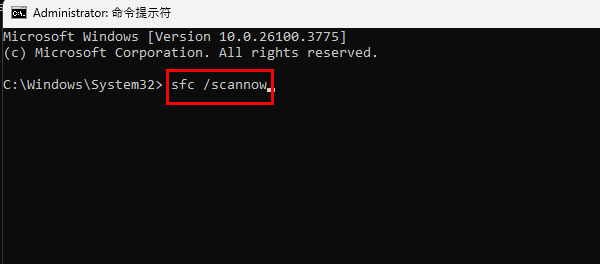
电脑开机的时候,如果连续三次强行将其关闭,就会进入蓝色的“自动修复”界面。然后,点击【高级选项】,再点击【疑难解答】,接着再点击【高级选项】,最后选择【命令提示符】。
在电脑上输入“sfc /scannow”之后按回车键,这样就能对系统文件进行扫描并且修复。
这就是解决Windows无法启动的办法啦,但愿能给大家带来帮助哟。要是碰到网卡、显卡、蓝牙、声卡之类驱动方面的问题,都能够去下载“驱动人生”来检测和修复呢。而且呀,“驱动人生”还支持驱动的下载、安装以及备份等操作,安装驱动的时候特别灵活。









