

平常使用电脑的时候,格式化U盘、移动硬盘或者本地磁盘是比较常见的操作。可是呢,有时候会弹出“Windows无法完成格式化”这样的提示,这就使得存储设备不能正常清空了。为啥会出现这种情况呢?可能是有文件占着地方了,或者磁盘有损坏,再不然就是权限方面有冲突之类的多种原因造成的。那下面咱们就来瞅瞅解决的办法呗。

方法1:通过【磁盘管理】强制格式化
要是系统资源管理器搞不定格式化的事儿,那Windows系统自带的磁盘管理工具或许更靠谱些。
按一下Win键和R键,接着输入“diskmgmt.msc”,这样就能打开磁盘管理了。
右键目标磁盘选择【格式化】;
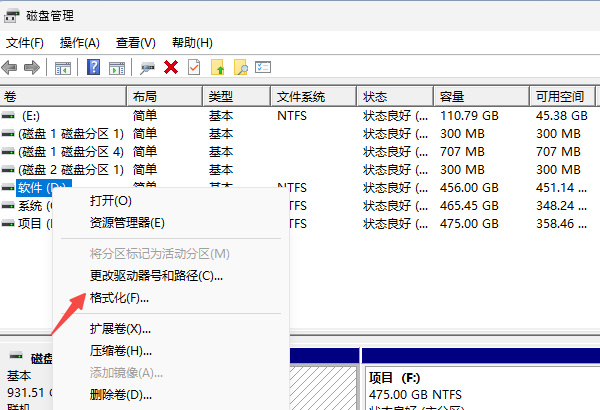
勾选【执行快速格式化】这个选项,然后选择文件系统,NTSS或者exFAT是比较推荐的。
要是提示“磁盘正在使用”的话,就得先把分区删掉(用鼠标右键点一下,选择【删除卷】这个选项),然后再新建一个简单卷。
方法2:安全模式下格式化磁盘
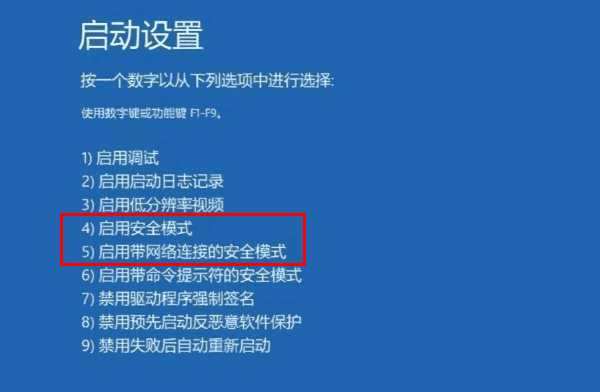
一直按住Shift键,然后去点击开始菜单里的【重启】按钮。
电脑重启之后就会进入恢复环境,这时候要按顺序进行选择,先选疑难解答,接着选高级选项,再选启动设置,最后再重启。
先重启电脑,重启之后按F4键,接着在弹出的选项里选择【启用安全模式】。完成这一步之后,再对磁盘进行格式化。
方法3:修复磁盘错误
磁盘存在坏道或文件系统错误时,需先修复再格式化。
使用CHKDSK命令:
以管理员身份运行命令提示符;
在电脑操作中,如果要对某个磁盘进行检查和修复,你可以这样做:输入“chkdsk X: /f /r”,这里的“X”代表磁盘的盘符哦。比如说,要是你想检查修复C盘,那就输入“chkdsk C: /f /r”。
等待扫描修复完成后重新尝试格式化。
方法4:解除写保护
物理上的写保护开关,又或者是注册表的相关设置,都有可能把磁盘锁住。比如说,有的时候我们会发现磁盘突然不能写入数据了,这就可能是这两个因素在捣鬼。如果遇到这种情况,你可以检查一下U盘或者存储卡侧面有没有写保护开关,SD卡上这种开关就挺常见的。
方法5:格式化后数据恢复
在格式化之前,一定要先确认已经对重要文件做好备份哦。要是在格式化完成之后,才发觉重要文件没了,这时候就可以用一款专门的数据恢复软件——“数据救星”,把丢失的数据找回来。比如说,你可能不小心把存有工作文档或者珍贵照片的文件夹所在的磁盘格式化了,要是之前没备份,那这些文件就丢了,不过还好有“数据救星”这样的软件能帮忙。
磁盘得马上停用。要是格式化之后有写入操作,像保存文件或者安装软件这类的,原始数据就可能被覆盖,这样一来数据就永久丢失了。
把数据救星软件装到除存有待恢复数据的磁盘之外的其他磁盘里,这样就能防止丢失的文件被覆盖。
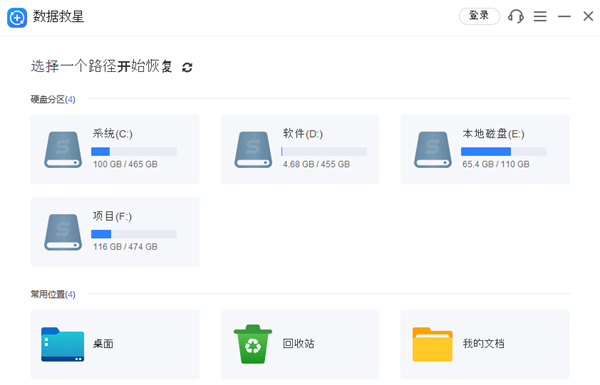
当打开软件的时候,主界面就会把所有磁盘分区都列出来,接着就可以选择要进行格式化的磁盘了,比如说D盘。
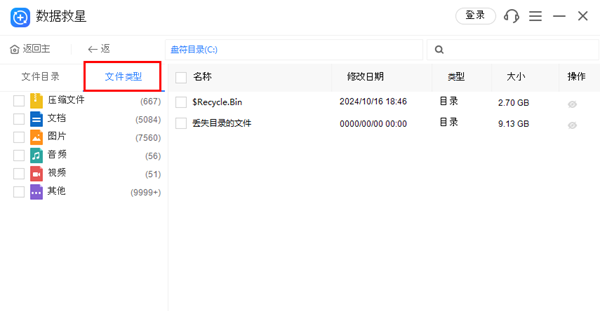
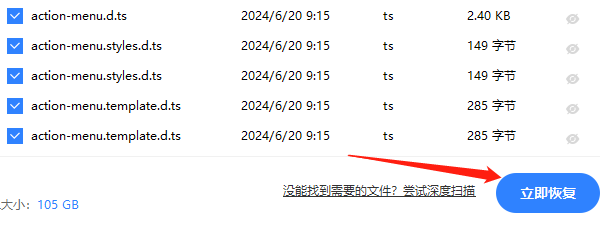
软件完成扫描之后,会把能恢复的文件按照文件类型,像文档、图片、视频之类的进行分类显示。然后,勾选想要恢复的文件或者文件夹就行了。
先点击【立即恢复】这个按钮,然后挑选其他的磁盘或者外置存储设备,把它当作保存的地方。一直等到恢复的操作结束,再查看一下文件能不能正常打开。
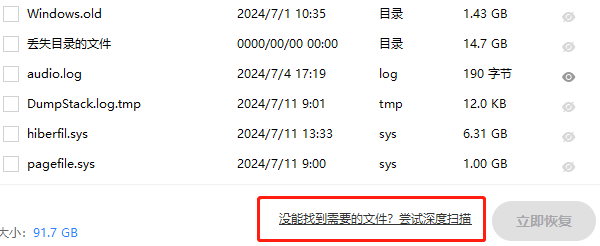
要是察觉到数据恢复得不太完整,那就可以点一下【深度扫描】这个按钮,对磁盘底层数据进行全面扫描,这样就能找回更早期的文件了。
Windows无法完成格式化该怎么解决呢?上面就是解决的办法啦。要是以后碰到电脑数据不见啦、文件不小心删错了或者U盘格式化出问题之类的情况呀,不妨先拿“数据救星”来检测一下,然后再进行恢复。这就好比你有个百宝箱,电脑数据丢失之类的问题就像是路上遇到的小麻烦,“数据救星”这个百宝箱就能先探探情况,再把问题解决掉呢。









