

用电脑的时候,你也许会碰到这么个情况,就是屏幕上出现“Windows无法自动检测此网络的代理设置”这样的错误提示,然后就没法正常上网了。这种情况呢,一般是网络配置、代理设置或者系统出了错才会这样。那咱们现在就来瞅瞅有啥解决的办法吧。

1. 检查网络连接
检查Wi-Fi或以太网是否已连接。
尝试访问其他网站或使用其他设备测试网络是否正常。
要是企业或者学校用的网络,那或许就得找IT管理员问问,看看代理服务器是不是正常在运行呢。
2. 关闭代理设置
网络正常的时候,Windows却还提示检测不了代理设置,这有可能是代理配置出了差错。那怎么办呢?可以试着手动把代理给关掉。
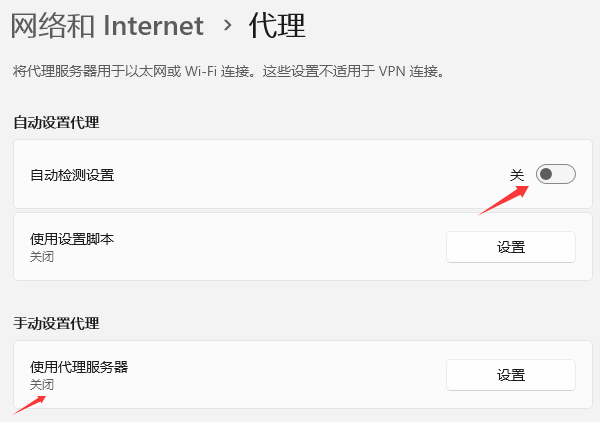
打开 设置,进入 网络和 Internet。
要选择代理的话,那就得在自动代理设置这个地方,把“自动检测设置”给关闭掉。
在手动设置代理的时候,要保证“使用代理服务器”这一选项是关闭着的。
点击 保存,然后重启电脑测试网络是否恢复正常。
3. 更新或重新安装网络驱动程序
网络驱动要是过时了或者损坏了,代理检测就可能失败。推荐用驱动人生来解决这个问题,它可高效了。
下载安装驱动人生最新版本。
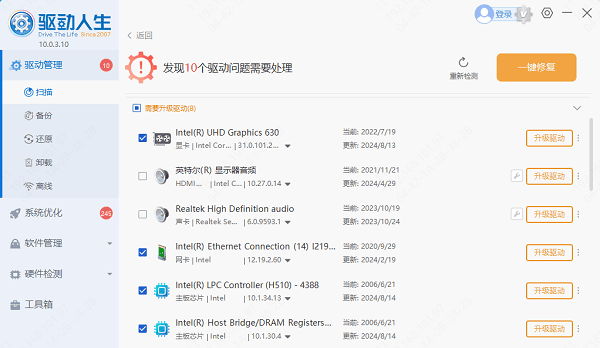
先把软件安装好,然后打开这个软件。接下来,点击“立即扫描”按钮,这样它就能自动找出有异常的驱动了。

在检测的结果里查找“网卡”或者“无线网卡”,要是找到了,就点一下“升级驱动”。
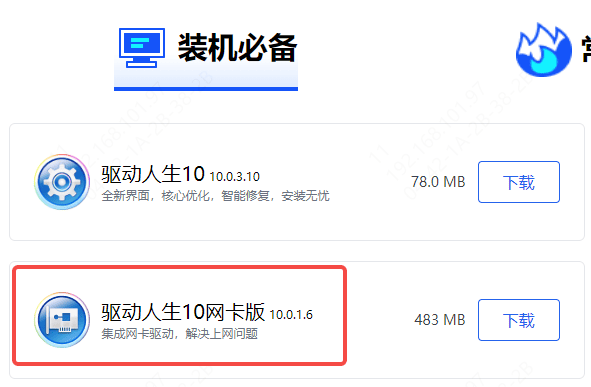
要是电脑上不了网的话,那就拿另外一台电脑去下载“驱动人生网卡版”,再把它拷贝到出故障的电脑里进行安装。“驱动人生万能网卡版”是支持离线驱动包的,这种离线驱动包在没网络的环境下也能用呢。比如说,在一些偏远地区,网络信号不好或者根本没有网络覆盖,这时候要是电脑的网卡驱动出了问题,就可以用这个办法来解决。
4. 检查防火墙或安全软件
有些防火墙或者安全类的软件也许会对网络代理设置造成干扰。那怎么禁用防火墙呢?下面就来说说方法。
先同时按下Win键和R键,然后在弹出的运行窗口里输入“control”,这样就能打开控制面板了。接着,在控制面板里找到“系统和安全”这个选项,再从这个选项里选中“Windows Defender防火墙”。
在左侧点击一下,就能启用或者关闭Windows Defender防火墙。接着,选择把防火墙关闭,这里的关闭是指公共网络和专用网络的防火墙都关闭哦。然后再点击“确定”,这样就能保存设置了。
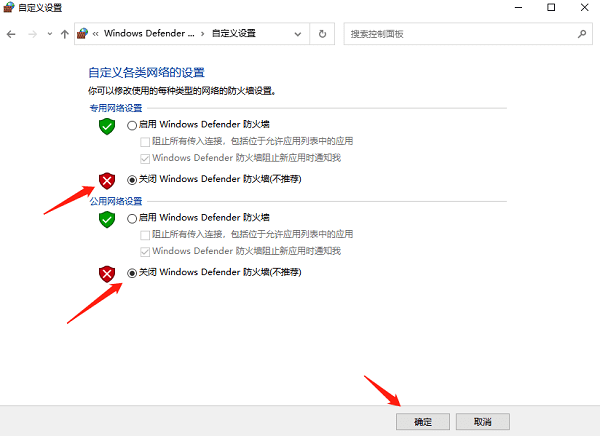
问题解决后再重新开启防火墙。
Windows不能自动检测这个网络的代理设置,要是碰到这种问题,按照上面的步骤去做,大部分问题都能搞定。在使用电脑的时候,要是有跟驱动有关的问题,最好优先用驱动人生这个软件。为啥呢?因为用它呀,就不用自己手动去操作了,这样就不会有相关的风险,而且它还特别智能,各种各样的驱动异常它都能修复。









