

在Windows系统更新的时候,偶尔会碰到一个名为“0x800F0922”的错误代码。一般来说,在安装大型更新或者功能更新的时候,这个错误就容易冒出来,它可能会让更新的进程没法再继续下去,甚至直接导致更新失败。那这个错误为啥会出现呢?下面就来讲讲常见的原因,同时给大家介绍三种特别有效的解决办法,好让用户能顺利地把Windows更新完成。比如说,有的用户在更新系统的时候,可能同时运行了很多其他程序,这就很可能引发这个错误代码的出现,就像一个人本来要专心做一件事,结果周围干扰太多就做不好了。
我们得先弄清楚错误的成因,然后才能去分析解决方案。就拿“0x800F0922”更新失败来说,通常有这些原因。一是系统分区空间不足,这里说的不是C盘,而是系统保留分区,它的空间要是不够,就没办法给更新留出必需的启动文件。二呢,.NET Framework组件安装要是失败了也不行,有些更新得提前装上.NET组件,要是系统里没有这个组件或者组件损坏了,就会出现这个错误。还有就是连接不上Windows更新服务器,打个比方,如果系统被防火墙或者VPN给挡住了,那就没法连到微软的服务器。最后就是系统文件损坏,像在更新的时候要是发现关键文件有异常情况,Windows就会停止更新,还会报错。知道这些原因之后,我们就可以去看看具体要怎么解决这个问题了。
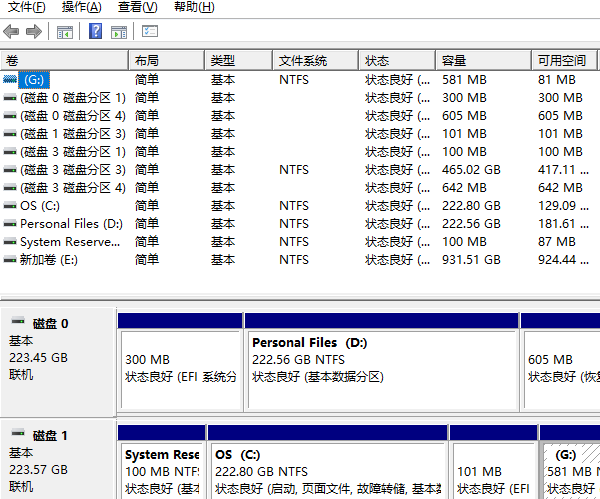
操作流程如下:,同时按下Win键和R键这一组合键,然后在弹出的输入框里输入diskmgmt.msc,这样就能打开磁盘管理工具了。接下来,查看系统中的“保留分区”,看其空间是否仅仅在100MB到500MB之间。要是这个空间太小的话,很可能就没办法安装更新内容了。
3. 可以使用像“百贝C盘助手”这样的分区工具,从主分区的剩余空间里划分出一部分给系统保留分区。通常来说,最好给系统保留分区预留500MB或者更多的空间。
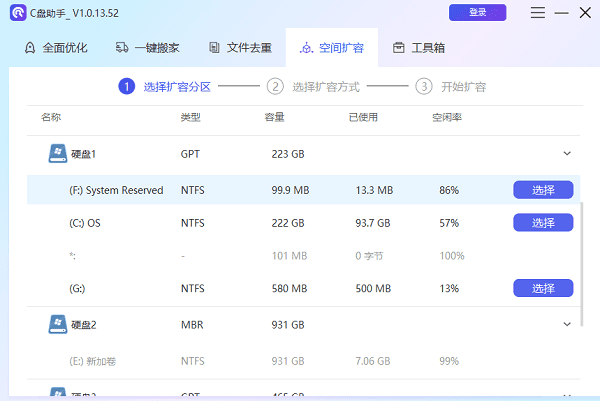
电脑重启之后,再试着进行Windows更新。给个小提示哦,要是做修改分区这种操作的话,最好提前把重要资料备份一下,为啥呢?因为一旦操作出了差错,数据就可能没了。
要是更新失败跟.NET Framework组件沾边的话,能通过下面这些办法来修复:
在这儿,有个专业的运行库修复工具,名叫“星空运行库修复大师”。它能够快速扫描运行库中缺失的组件,然后进行安装。
打开“星空运行库修复大师”,然后进行安装,安装完成后打开它,再点击主界面中的“.NET运行库”。
在“.NET运行库”这个界面上,能够找到电脑所缺少的Microsoft.Net文件。用户只要挑中自己想要的文件,然后点击下载安装就行了。
先把命令提示符打开,而且要以管理员的身份去运行它,接着在里面输入这个命令:sfc /scannow。
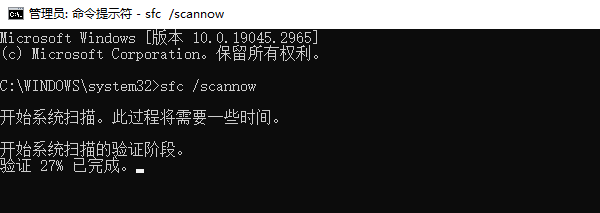
等待扫描修复完成后,重启电脑再尝试更新。
要是sfc没办法彻底修复的话,那还能使用下面这些命令:DISM /Online /Cleanup - Image /RestoreHealth。
要是在更新的时候网络连接给切断了,同样会引发“0x800F0922”这个错误呢。那要怎么解决呢?可以按照下面这些步骤来排查一下。
1、关闭防火墙:
先把“控制面板”打开,再进入“系统和安全”,接着点开“Windows Defender防火墙”。在左边找到“启用或关闭Windows Defender防火墙”并点击,将防火墙暂时关闭之后再去尝试更新。
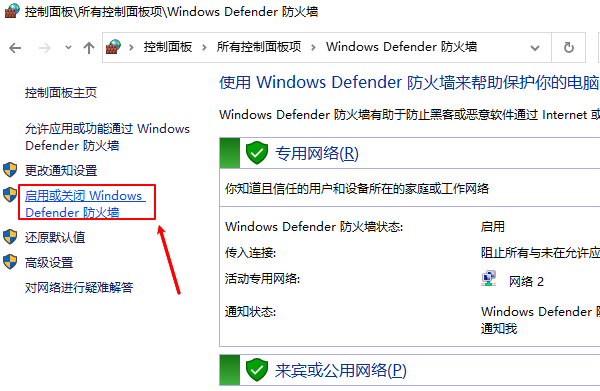
2、禁用VPN连接:
要是您把VPN打开了,那我建议您先把VPN连接断开,然后再对系统进行更新。为啥呢?因为VPN有可能会让计算机没办法访问微软的更新服务器。系统更新完以后啊,就可以再次把防火墙和VPN打开啦。
下面来给大家分享三种解决Windows更新失败(错误代码为0x800F0922)的教程。要是碰到网卡、显卡、蓝牙、声卡之类的驱动有问题,那就能够下载“驱动人生”去检测和修复。“驱动人生”这个软件可厉害啦,它能支持驱动的下载、安装,还能做驱动备份呢,各种驱动管理需求都能满足。









