

电脑屏幕突然跳出“Windows检测到一个硬盘问题”的提示,这会让很多人立马紧张起来。硬盘可是存储数据的关键部件啊,要是它出问题了,那可不得了。不但系统运行会受影响,重要文件也可能找不着了。那要是遇到这种情况该咋办呢?下面就给大家说说解决方案,好让大家能顺利解决这个难题。比如说,我有个朋友就碰到过这事儿,他电脑里存着好多工作上要用的文件呢,突然硬盘出问题了,当时就急得不行,所以有个靠谱的解决办法是很重要的。

一、Windows检测到硬盘问题的原因
Windows系统自身就带有硬盘检测工具,这个工具会在后台定时对硬盘健康状况进行扫描。要是它检测出下面这些问题,就会弹出提示窗口呢。
硬盘的表面要是有了物理损坏,就会产生坏扇区,在这种情况下,数据就不能正常地读写了。
文件系统出问题啦。为啥呢?有时候非法关机,或者遭到病毒攻击之类的情况,就会让文件系统的结构坏掉。这么一来,数据就没办法正常访问了。
硬盘用久了就会老化。怎么个老化法呢?硬盘里有机械部件,随着使用时长不断增加,这些部件就会慢慢老化。这一老化,读写速度就跟着降下来了,还会冒出各种各样的错误呢。
硬盘出问题了,很可能是连接方面的状况。比如说,硬盘的数据线或者电源线接触得不好,这就会让硬盘没办法正常工作。

二、Windows检测到硬盘问题的解决方案
1、备份重要数据
您硬盘里的数据要是丢了可就麻烦了,所以在做任何修复工作之前呢,一定得赶紧把那些重要的数据备份一下。怎么备份呢?您可以用移动硬盘、U盘,或者云存储之类的办法。
将移动硬盘或U盘插入电脑。
打开“此电脑”,找到需要备份的文件或文件夹。

右键点击文件或文件夹,选择“复制”。
先把移动硬盘或者U盘打开,然后在空白的地方用鼠标右键点一下,接着选择“粘贴”这个选项。
2、使用Windows自带工具修复硬盘错误
Windows系统有个磁盘检查工具是自带的,这个工具能够扫描硬盘上的文件系统错误和坏扇区,还能对其进行修复。
在电脑上,先找到“此电脑”并打开它。接着,在想要检查的硬盘分区那里,点击鼠标右键。最后,从弹出的菜单里选择“属性”这一选项。
切换到“工具”选项卡,点击“检查”按钮。
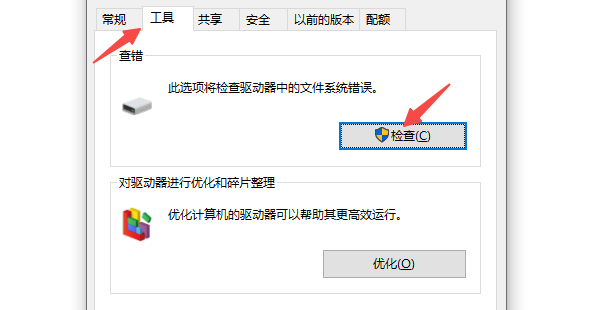
打开弹出的窗口,把“自动修复文件系统错误”与“扫描并尝试恢复坏扇区”这两项勾选上,接着再去点一下“开始”。
等待扫描和修复过程完成。
3、使用数据救星恢复丢失数据
要是硬盘出问题,数据弄丢了,那就可以试试用数据救星来恢复。数据救星这软件啊,可厉害了,用起来也简单。不管是误删了数据,还是格式化了,分区没了,又或者遭到病毒攻击之类的原因把数据弄没了,它都能给恢复回来呢。这软件功能很是强大,在数据恢复方面表现相当出色。
,点击此处下载并安装数据救星软件。
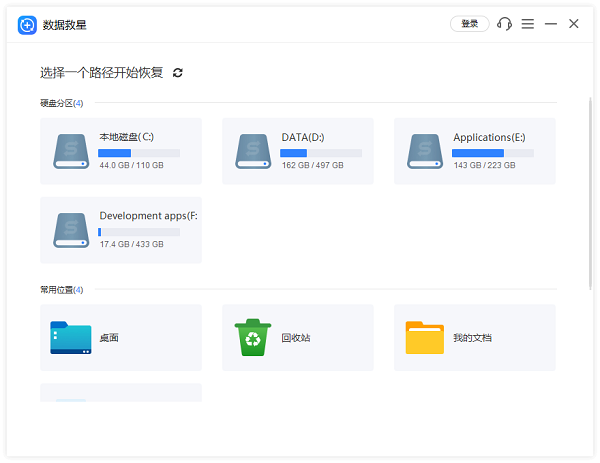
数据完成之后就把数据救星打开,然后在硬盘分区里挑出需要恢复数据的那个分区,这时候软件会自动对硬盘上丢失的数据进行扫描。
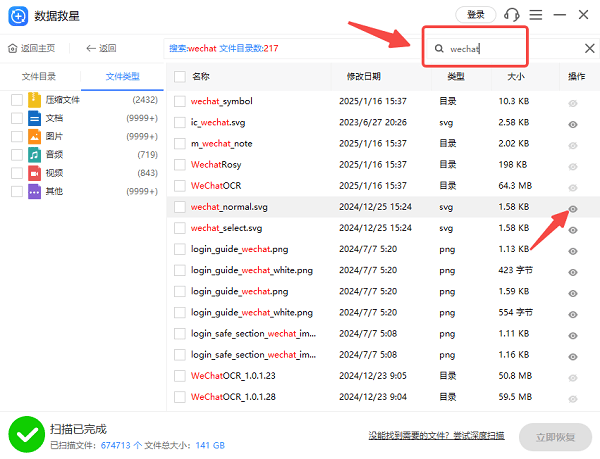
扫描完事儿之后呢,就可以利用“搜索”还有“预览”这两个功能去瞅瞅文件的具体内容了。接着挑出那些想要恢复的文件,再去点一下“立即恢复”这个按钮就成了。
先选好保存的地方,然后把恢复的文件存到安全之处,可别存到原来的路径上。
等恢复完事儿了,去点一下“打开恢复目录”,这样就能把弄丢的数据文件找回来啦。
4、联系专业数据恢复机构
要是试了上面这些方法后,问题还是没解决,又或者数据特别重要的话,那就最好联系专门的数据恢复机构来处理,这样能防止重要数据弄丢。你想啊,数据一旦丢失,可能会造成很大的损失,比如说一些公司的财务数据要是没了,那公司的运营可能就会受到严重影响。
Windows要是检测到硬盘有问题,该咋解决呢?上面已经告诉大家啦。希望这能给大家带来些用处。要是网卡、显卡、蓝牙、声卡之类的驱动出问题了,就可以去下载“驱动人生”来检测和修复。而且啊,“驱动人生”还能用来下载驱动、安装驱动、备份驱动等等,在安装驱动的时候很灵活呢。









