

Windows有个核心功能,那就是资源保护,这个功能对系统来说很重要,它能维护文件的完整性。如果系统里关键的文件损坏了或者丢失了,就靠这个功能来修复。要是出现“无法启动修复服务”这样的提示,系统的功能可能就会不正常,像没办法更新呀,程序突然闪退之类的情况都可能发生。那我们现在就来看看解决的办法吧。

方法1:以管理员身份运行系统修复命令
因权限不足或系统文件缓存错误导致服务无法启动。
先按Win键和S键,接着输入“cmd”,然后右键点击并选择“以管理员身份运行”。
先输入“sfc /scannow”这个命令,然后按回车键让命令开始运行。这个命令的作用就是对受保护的系统文件进行扫描,并且把发现问题的文件修复好。
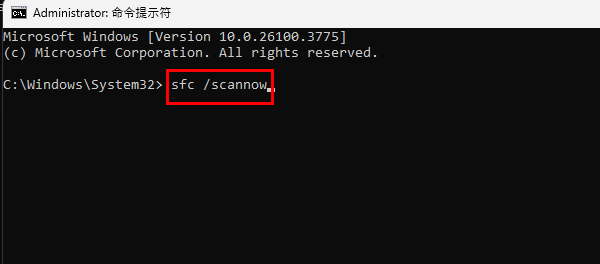
要是看到“无法修复”这样的提示,那就接着去执行DISM /Online /Cleanup - Image /RestoreHealth这个命令,来对系统映像进行修复。
先把事情做完,然后重启电脑。电脑重启之后,再运行一次sfc /scannow命令就可以了。
方法2:检查相关服务状态
Windows的Modules Installer这个服务可能存在两种情况,一种是压根就没启动起来,另一种就是它所依赖的项目有异常。
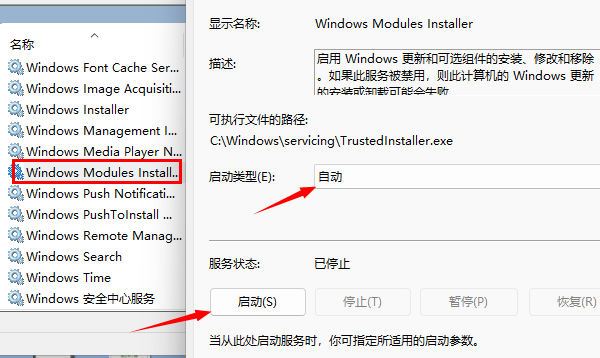
,按一下Win键和R键。接着,在弹出的框里输入“services.msc”,再按下回车键就行啦。
2、找到以下服务,确保其状态为“正在运行”:
Windows Modules Installer
Cryptographic Services
Background Intelligent Transfer Service (BITS)
,右键点击服务。接着,找到属性选项。在属性里,将启动类型选为“自动”。最后,点击“启动”按钮来应用设置。
方法3:通过安全模式排除干扰
第三方软件或驱动冲突导致服务异常。
电脑出问题了?那就重启电脑吧。开机的时候,要多按几次F8键哦。要是你的系统是Win10或者Win11的话,就得通过设置,然后找到恢复选项,再进入高级启动才行呢。
检查一下近期安装的软件或者驱动,将其卸载后重启电脑测试一下。
要是不清楚是哪个驱动程序出了毛病的话,就能够利用“驱动人生”这个软件来自动检测并且修复驱动方面的故障。
先把驱动人生下载并安装好,接着打开这个软件。这时候,只要点一下“立即扫描”这个功能,就能检测出电脑里那些需要更新或者修复的驱动程序。检测出来之后呢,再点击“立即修复”,这样整个事情就搞定了。比如说,你感觉自己电脑有些小毛病,像是某些软件运行起来不太顺畅,很可能就是驱动出了问题。这时候按照这个步骤来操作,就能够轻松解决。

方法4:系统还原或重置
系统文件严重损坏,常规修复无效。
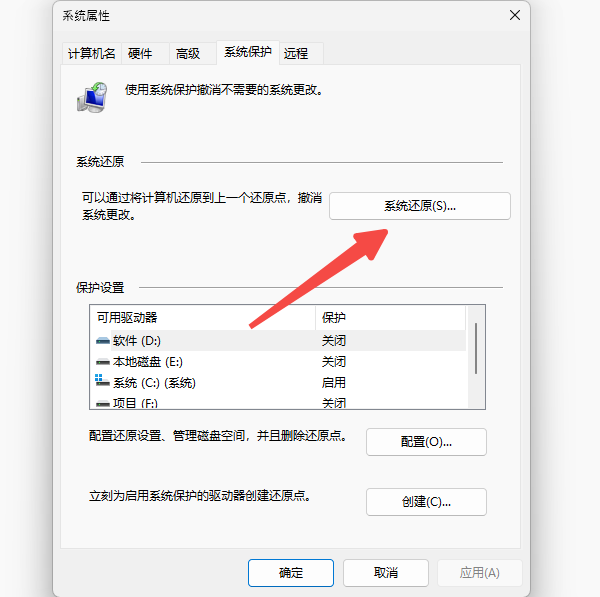
系统要是出问题了,可以进行系统还原。怎么还原呢?先搜索一下,把“创建还原点”找到然后打开,接着点击“系统还原”,最后挑选故障之前的还原点,这样就能让系统回滚到之前的状态了。
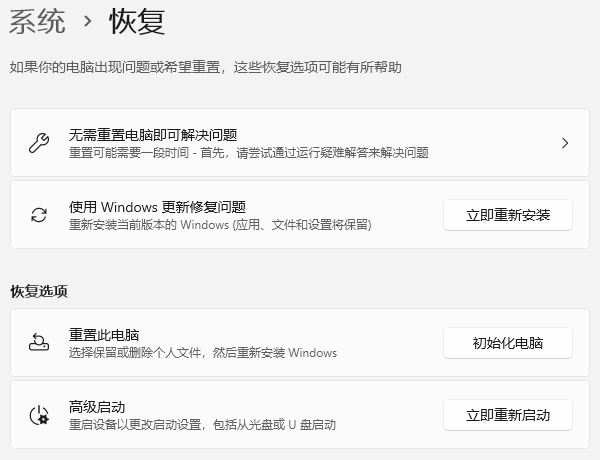
2. 要重置电脑的话,就进入设置,然后找到系统,再进入恢复选项,接着选择“重置此电脑”,这样就能保留个人文件并且重新安装系统了。
windows资源保护无法启动修复服务的时候,有四种解决方法,这在前面都已经说过啦,希望这些方法能给大家带来帮助哦。要是碰到网卡、显卡、蓝牙、声卡之类的驱动有问题,那就可以去下载“驱动人生”来检测和修复。“驱动人生”这个软件可厉害啦,它不仅能检测修复这些驱动问题,还支持驱动下载、安装以及备份等功能呢。打个比方,你要是新换了个网卡,但是没有合适的驱动,就可以用驱动人生去下载对应的驱动,然后安装,要是担心以后驱动丢失或者损坏,还能通过它进行备份,用起来特别灵活。









