

平常使用笔记本电脑的时候,不知道你们有没有碰到过WiFi老是掉线这种情况呢?不管是在工作、学习,还是娱乐的时候,网络要是不稳定,那我们的使用感受就会受到影响。现在呢,我就给大伙分享几个小方法,让大家能够排查并且解决WiFi断网的问题。

方法一:更新无线网卡驱动
网卡驱动就像是硬件和操作系统之间通信的纽带。有时候旧版本的驱动会有兼容性方面的麻烦,这样一来网络就可能时不时地中断。那要是更新一下驱动呢,就能把那些已经知道的漏洞给修好,让网络的稳定性变得更好。有个叫“驱动人生”的软件,用它就能很快地更新驱动。
点击此处下载“驱动人生”软件官方版本。
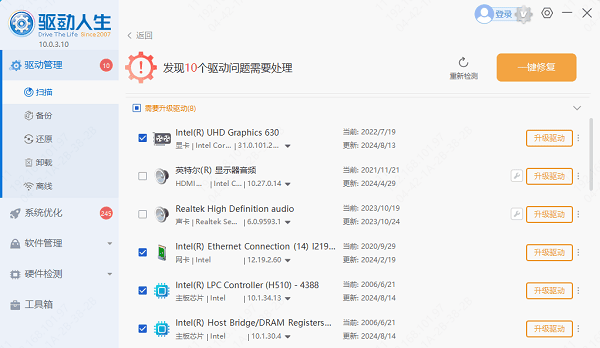
打开软件→选择「驱动管理」→选择「立即扫描」。

先在扫描结果里找出“无线网卡”,然后点击“升级驱动”,这样就能完成更新了。
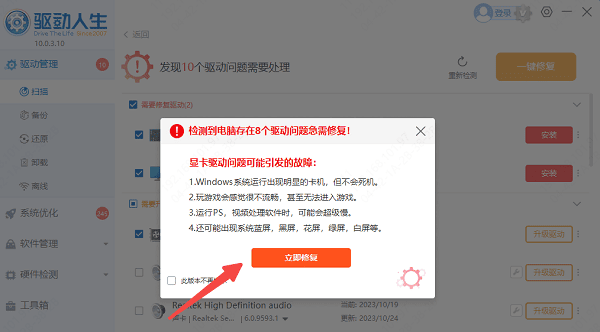
你可以直接点击「立即修复」,这样软件就会自动把系统里所有缺失或者过时的驱动程序给更新了。
完成更新后重启电脑,测试网络是否恢复。
方法二:关闭省电模式
系统有默认的省电策略,这一策略可能会对网卡的工作电压或者频率加以限制。特别是笔记本电脑电量不足的时候,网卡会被强行降低频率来节省电能,如此一来,信号的收发就会不稳定。要是把这个选项关掉,就能防止网卡进入“休眠”状态了。
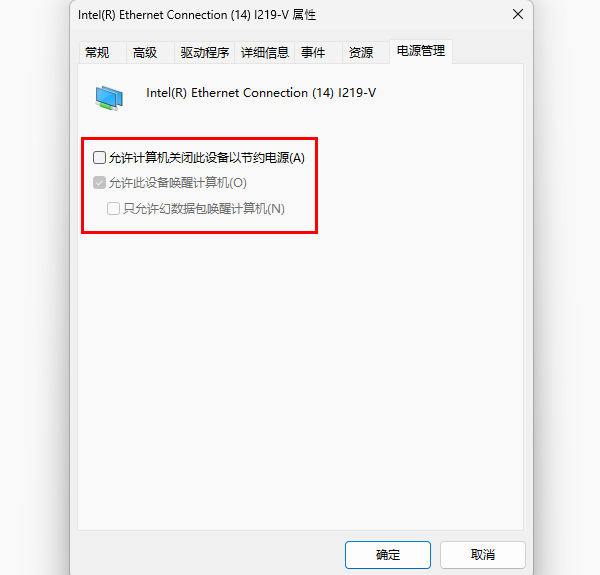
右键电脑【开始】菜单,选择【设备管理器】,
在【设备管理器】里把无线网卡找出来,然后用鼠标右键点击它,选择【属性】,再点击【电源管理】,最后把【允许计算机关闭此设备以节约电源】这个选项前面的勾给去掉。
方法三:优化路由器与网络环境
1、重启路由器
多设备同时在线时,路由器负载过高引发断网。
把路由器的电源拔掉,等上30秒再重新连接。不少临时性的毛病都能靠重启来搞定呢。就像有时候网络突然变得很慢,或者有些设备连不上网了,这种情况下重启路由器就可能让网络恢复正常。
进到路由器的管理界面里(这个界面的地址一般是192.168.1.1或者192.168.0.1),查看一下固件是不是最新的版本。
2、调整无线信道
居住密集的公寓楼内,WiFi信号满格但网速极慢。
要进入路由器的设置界面,然后把2.4GHz频段的信道修改成1、6、11之类干扰比较低的选项。因为5GHz频段所受到的干扰相对来说比较少,所以可以优先去使用这个频段。
方法四:排查系统与软件冲突
1、重置网络配置
安装VPN或防火墙软件后,网络异常。
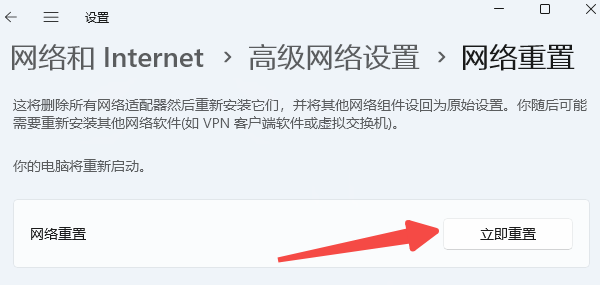
先打开【设置】,接着进入【网络和Internet】,再点开【高级网络设置】,随后找到【网络重置】,最后点击【立即重置】,之后重启电脑就好了。
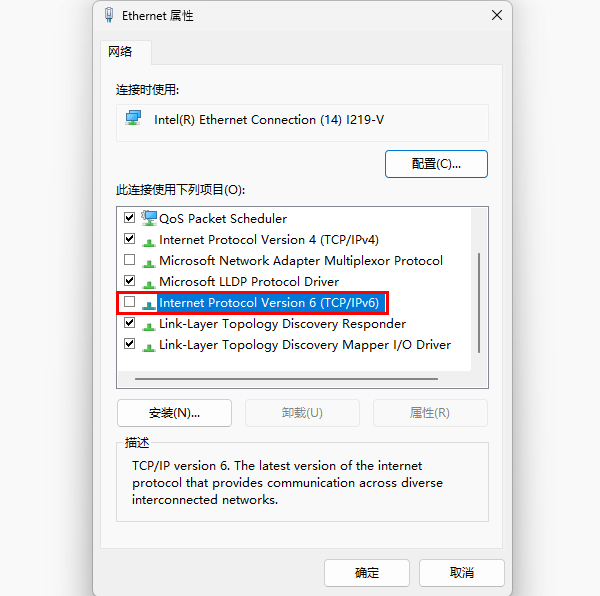
2、禁用IPv6协议
有这么一种情况,部分网络环境和IPv6的兼容性不太好呢。就拿连接公司或者校园网络来说吧,在这种情况下就老是会断网。
,我们要进入【控制面板】,接着进入【网络和共享中心】,再进入【更改适配器设置】。然后,右键点击WiFi连接,在弹出的菜单里选择【属性】。最后,把【Internet协议版本6 (TCP/IPv6)】前面的勾选去掉。
3、关闭后台占用程序
边下载大型文件边视频通话时卡顿严重。
检查一下,看看有没有下载工具、云同步软件或者游戏平台占用了大量的带宽,要是有的话,就会造成网络拥堵。
笔记本的WiFi老是间歇性断网?别担心,用上面提到的方法,在大多数时候都能把这个问题给解决掉呢。要是碰到网卡、显卡、蓝牙或者声卡这些设备驱动方面的问题呀,那就可以去下载一个“驱动人生”来检测和修复。而且哦,这个“驱动人生”可厉害啦,它除了能检测修复驱动问题,还支持下载驱动、安装驱动,就连驱动备份这种事儿它也能做,安装驱动的时候也特别灵活呢。









