

WiFi这种无线网络,可是连接互联网的一种主要途径呢。好多用户都碰到过一个特别让人烦恼的状况,就是笔记本的WiFi老是频繁掉线。那到底为啥笔记本WiFi会频繁掉线呀?我们又能怎样去解决这个问题呢?接下来,本文会从硬件、软件还有网络环境这三个方面来剖析,同时也会给出对应的解决办法。

一、硬件问题
笔记本里的无线网卡要是有松动、老化或者坏掉这些情况,就容易让WiFi连接不稳定,这就是无线网卡故障或者接触不良的状况。一般来说,这时候WiFi信号会一会儿强一会儿弱的,还老是断开呢。
2. 无线网卡驱动的问题。操作系统要与硬件通信,得靠驱动程序这个桥梁。要是无线网卡的驱动太旧,或者存在不兼容的情况,再不然就是安装得不对,那也有造成频繁掉线的可能。
笔记本存在天线方面的问题,像是其内部的WiFi天线要是坏了,或者安装得不合适,信号接收就可能不好。特别是在离路由器有点远的时候,这种情况下更容易掉线。
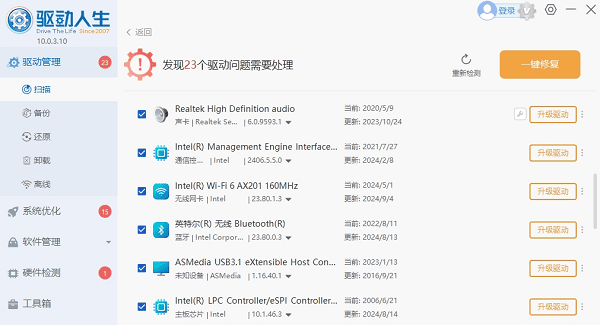
办法如下:先查看无线网卡有没有松动,要是有必要的话,可以找专业人员重新装一下或者换个新的。另外呢,最好用专门的驱动管理工具,像“驱动人生”,按一下就能检测,还能安装最新的网卡驱动,要保证这个驱动的版本和操作系统是兼容的。要是前面这些法子都不管用,那就得考虑换个无线网卡,或者用USB外接的WiFi模块了。比如说,有的电脑用了很久,无线网卡可能因为电脑的震动之类的原因松动了,这时候按照前面说的去检查和处理就比较靠谱。
先找到上方的下载按钮,点击它来安装“驱动人生”,安装好之后打开这个软件。接着,切换到软件中的“驱动管理”栏目,然后再点击“立即扫描”这个选项。

先找到无线网卡驱动,然后点击“升级驱动”这个按钮,这样的话,软件就会自动把最新的驱动程序给你下载下来,还会安装好。
二、软件与系统设置问题
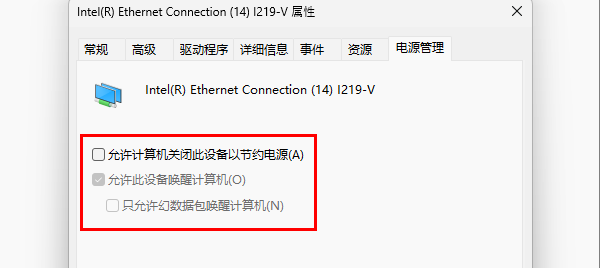
有些操作系统为了节能,存在这样一种情况,就是在WiFi不被使用的时候,它会自动把无线网卡给关掉,这么一来就会造成断网。就像Windows系统,要是在设备管理器里勾选了“允许计算机关闭此设备以节约电源”这个选项,那断网就可能会很频繁呢。
有些第三方的防火墙或者安全软件,在和系统的网络管理相互兼容这方面存在问题。这种情况下,它们也许会对网络行为作出错误判断,进而导致WiFi连接被阻断,这属于系统或者防火墙之间的冲突。
要是在同一个网络里,有好几个设备的IP地址互相冲突了,又或者是DHCP服务器的配置出了问题,那么笔记本就很可能会频繁掉线呢。这就好比在一个房间里,好多人都想坐同一个椅子(IP地址冲突的场景延伸),或者是负责分配椅子的人(DHCP服务器)把分配规则搞乱了,那肯定就会乱套,笔记本就像在这个混乱环境里的人,会频繁地“迷失”(掉线)。
解决办法如下:先进入设备管理器,在里面找到无线网卡,然后右键点击它并选择属性,接着把节能选项的勾选给取消掉。再把那些不必要的防火墙关闭掉,或者换一换网络管理工具试试。还要检查一下网络设置,这时候可以尝试手动分配静态IP,这么做是为了防止IP冲突呢。比如说,在一个办公室网络环境里,如果多台设备自动获取IP地址,就很容易出现IP冲突的情况,导致部分设备无法正常上网,而手动分配静态IP就能有效避免这个问题。
三、网络环境问题
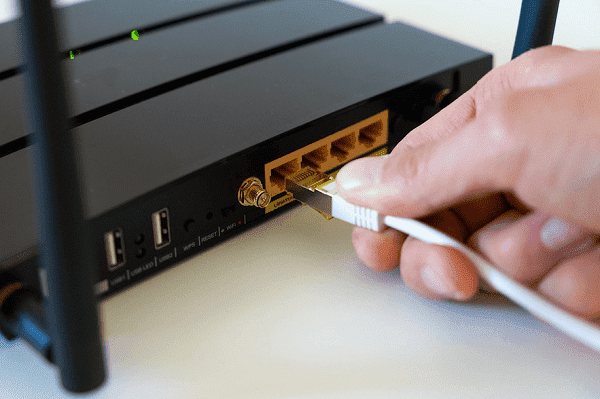
路由器会有这样的问题:家用路由器要是长时间开着,就可能内存泄漏或者过热,信号的稳定性就会受影响。那些又旧又便宜的路由器,性能不咋地,好多设备一块连的时候,就容易掉线。
笔记本如果放在靠近其他无线设备的地方,就会有太多干扰信号。像微波炉、无线电话、蓝牙设备之类的无线设备,都有可能干扰WiFi信号呢。
信道拥堵是怎么回事呢?在公寓或者办公楼这样人员密集的区域,常常会有多台路由器存在。这些路由器可能会共用相同或者相近的信道。一旦出现这种情况,路由器之间的信号就会互相干扰。这就好比好几个人在同一个小房间里同时大声说话,彼此的声音会相互干扰一样。而这种信号干扰最终就会引发掉线的问题。
怎么解决问题呢?路由器要定期重启,还得看看有没有固件能更新,或者干脆换个更稳当的双频(2.4GHz和5GHz)路由器。把路由器放在通风不错、离干扰源远些的地方。登录路由器的管理界面,手动去设置WiFi信道,挑那种干扰小的信道。
笔记本的WiFi老是频繁掉线?别担心,下面就给大家说说解决办法。这对大家应该是有帮助的哦。 要是碰到网卡、显卡、蓝牙、声卡之类的驱动有问题,那就可以去下载“驱动人生”这个软件来检测和修复。“驱动人生”可厉害啦,它不仅能检测和修复这些驱动问题,还支持驱动下载、安装以及备份呢。比如说,你电脑的声卡驱动出故障了,声音变得怪怪的,这时候用“驱动人生”一检测,就能找到问题,然后它就可以帮你修复好,还能把这个驱动备份起来,以后要是不小心删了或者出问题了,就能很快重新安装。所以说,这个软件在处理驱动相关的事情上是很方便、很灵活的。









