

Windows系统启动的时候,要是蹦出错误代码0xc0000428,还提示“Windows没法验证这个文件的数字签名”,这一般就意味着系统加载关键启动文件的时候校验没通过。这个问题咋解决呢?下面给大家讲5种常见又好用的办法,能让你的系统快点恢复正常启动。

一、进入安全模式卸载异常驱动
要是系统还能进入安全模式的话,修复起来就会比较容易些。你能够把最近安装的那些驱动或者软件给卸载掉,这样就能排除冲突了。
开机的时候,连续三次强制关机(长时间按住电源键),这样就能触发自动修复的界面。
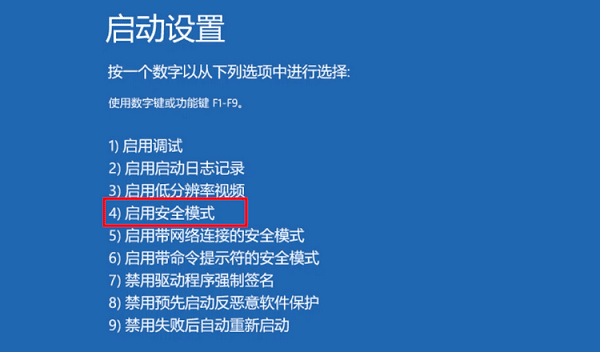
先选择“高级选项”,再找到“启动设置”,之后点击“重启”。
3、重启后按数字键 4 进入“启用安全模式”。
,要把“设备管理器”打开。然后,在里面找到最近更新过的驱动程序。最后,右键点击这个驱动,要么将其卸载,要么把它禁用。
5、完成后重启系统,观察是否恢复正常。
二、关闭驱动签名强制
Windows有个默认设置,那就是会对驱动程序的签名进行验证。要是有些驱动没通过认证的话,在启动的时候就会被拒绝加载呢。我们可以把这个限制给关掉,这样就能临时进入系统,然后再做进一步的修复工作啦。
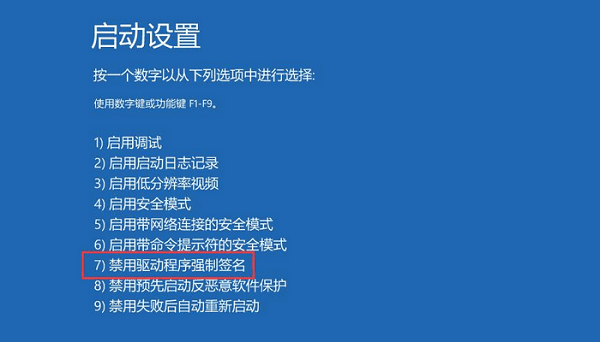
1. 同样要进入“高级启动”这个界面,然后再进入“启动设置”这个界面。
重新启动之后,按下数字键7,然后选择“禁用驱动程序签名强制执行”这个选项。
进入系统之后呢,最好立刻去处理那些没签名的驱动。为啥呢?要是不及时处理呀,下次启动系统的时候就又会报错了。
三、修复驱动问题
要是你已经可以进入系统了,那就推荐你用“驱动人生”来全面排查驱动签名以及兼容性方面的问题,这样就能防止老是报错了。
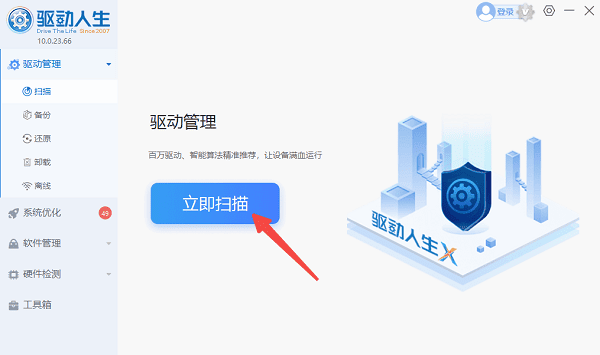
,把驱动人生打开,接着就会进入到主界面,然后对当前系统里已经安装好的驱动程序进行扫描。
要是碰到异常的或者没有签名的驱动,有几种处理办法。可以把它卸载掉,也能回滚到之前的版本,还有就是把它更新成稳定的版本。
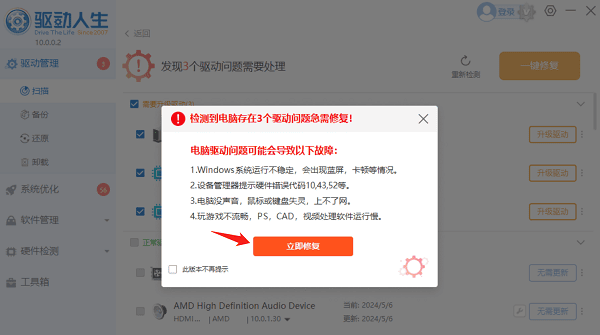
3、等待驱动修复后重启电脑,确认是否恢复正常。
四、使用安装盘修复引导文件
要是问题出在启动引导文件(就像winload.efi)损坏了,那就能靠Windows的安装介质来修复。拿Windows安装U盘或者光盘把电脑启动起来。
1、在安装界面点击左下角“修复计算机”。
先找到“疑难解答”,然后再选择里面的“高级选项”,最后点击“高级选项”中的“命令提示符”。
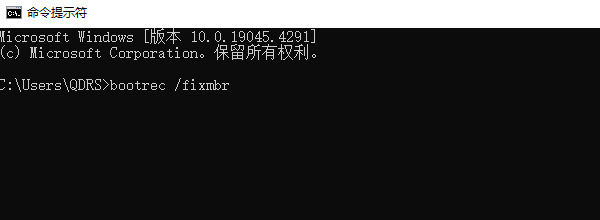
3、输入以下命令依次执行(每行回车):
bootrec /fixmbr
bootrec /fixboot
bootrec /scanos
bootrec /rebuildbcd
4、执行完成后重启,查看系统是否恢复正常。
五、关闭Secure Boot
有些旧的驱动程序呀,还有那些自定义的引导文件呢,在你打开Secure Boot(安全启动)这个功能的时候,系统就会把它们给拦住,这么一来,签名校验就没法成功了。比如说,就像你要进入一个高度安全的大楼(这里类比开启安全启动的系统),那些旧驱动或者自定义引导文件就像是没有正规通行证(对应签名校验失败)的人员,大楼的安保系统(系统)肯定就不让他们进去啦。
1、重启电脑并进入 BIOS 设置界面。
2. 进到“Boot”或者“Security”这个选项里面,然后找出Secure Boot。
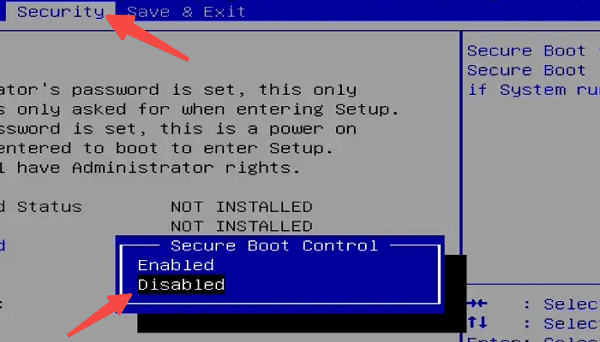
3、将其设为 Disabled(禁用)。
4、保存设置并退出,系统将不再强制验证驱动签名。
系统启动失败时,常常会出现错误代码0xc0000428。这种错误大多和驱动签名或者引导校验有关系。这篇文章会给出几种方法,一般来说,按照这些方法手动操作就能修复这个错误,用不着重新安装系统。 系统恢复正常以后呢,最好用“驱动人生”这个软件对驱动程序做个全面的检测和管理。比如说,如果发现某个驱动有问题,就及时更新或者回退这个驱动。这样做的话,就能够防止类似的故障再次出现啦。









