

快捷方式可是提升电脑操作效率的关键工具呢。有了它呀,我们就能迅速访问文件、程序或者网站啦。不少用户可能不太清楚创建快捷方式到底该怎么操作。那下面我就给大家讲讲创建快捷方式的教程,这样一来,您的桌面就能变得更整洁、更高效啦。

一、通过右键菜单快速发送到桌面
创建快捷方式的时候,最常采用的方法就是这个了。我们可以利用右键菜单里的“发送到”功能,迅速把程序或者文件的快捷方式发送到桌面上去。
先找到文件或者程序,因为得给它们创建快捷方式呢,就像已经安装好的软件,它的.exe文件就可以。
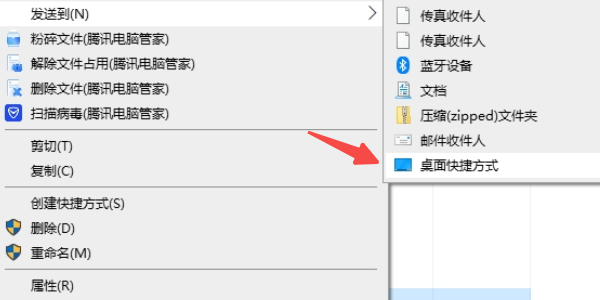
用鼠标右键点一下这个文件,接着在弹出来的菜单里,找到“发送到”,然后再选择“桌面快捷方式”。
返回桌面,您会发现新的快捷方式已经生成。
二、拖动文件快速生成快捷方式
快捷键能帮我们省时省力,这种方法在创建文件或者文件夹的快捷方式时都能用。怎么用呢?只要用鼠标拖动目标文件,就能快速生成快捷方式啦。
打开目标文件或文件夹所在位置。
先按住键盘上的Alt键,然后用鼠标左键把目标文件拖到桌面。
松开鼠标后即可在桌面生成快捷方式。
三、使用百页窗快速管理文件快捷方式
要是您想更高效地管理文件,还想能快速访问文件的话,那就可以用百页窗这个很专业的文件管理工具。百页窗有不少实用的功能,像能快速搜索文件、双窗格预览、给文件加标签之类的。而且它能轻松地给文件创建快捷方式,对桌面文件管理也有优化作用。
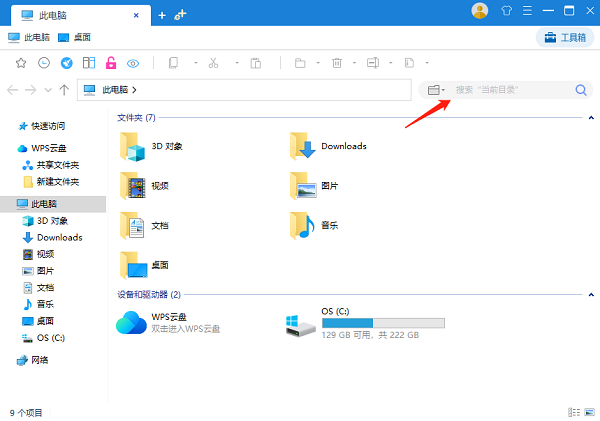
先把百叶窗打开,然后在右上方的搜索栏里输入目标文件的名字,这样就能迅速找到目标文件了。
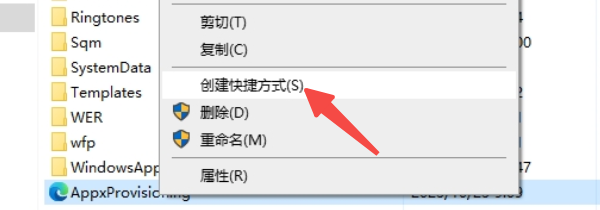
用鼠标右键去点一下文件,然后在弹出的菜单里选择“创建快捷方式”,接着把它的保存路径设置成桌面就行。
返回桌面即可看到创建的快捷方式。
四、从开始菜单固定到桌面
Windows的开始菜单能让我们轻松地把应用程序的快捷方式直接添加到桌面。要是刚安装了应用程序,就能从开始菜单迅速找到它,然后生成快捷方式。
按下 Win 键打开开始菜单。
在搜索栏里把想要的程序名称输进去,像“记事本”之类的软件就行。
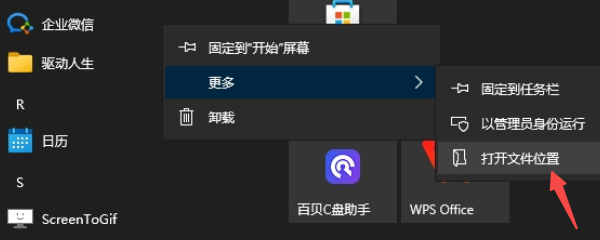
右键点击程序名称,选择 “打开文件位置”。
先打开弹出的文件夹,然后在里面找到目标程序。找到之后呢,在这个程序上点击鼠标右键,接着选择“发送到”,再选择“桌面快捷方式”就可以了。
五、通过桌面右键新建快捷方式
要是您想给某个路径或者网址弄个快捷方式的话,您能够手动输入目标路径,或者选定目标文件,这样就能生成快捷方式了。
在桌面空白的地方,用鼠标右键点一下,然后在弹出的菜单里选择“新建”,接着再选择“快捷方式”。
在弹出的窗口中输入目标路径,例如:
本地文件有其特定的路径,就像“C:Program Files软件名软件.exe”这样的形式。还有网络地址,例如“https://www.160.com”这种。
如果要为快捷方式命名的话,那就点击“下一步”,像“驱动人生主页”这样的名字就挺合适的。
点击 “完成”,快捷方式即创建成功。
下面给大家讲讲如何创建桌面快捷方式。希望这能帮到大家。 要是碰到网卡、显卡、蓝牙、声卡之类的驱动有问题,就可以下一个“驱动人生”来检测和修复。另外,“驱动人生”还能用来下载驱动、安装驱动、备份驱动等,在安装驱动这方面很灵活呢。比如说,你电脑的声卡突然没声音了,可能是驱动出了问题,这时候“驱动人生”就能派上用场,帮你检测声卡驱动,要是有问题就修复,要是没安装还能直接下载安装呢。









