

C盘是系统盘,操作系统和核心程序文件都存在这儿。用的时间一长,系统缓存、软件安装、临时文件这些东西就会慢慢把空间给占了,C盘就会满了,满了之后就显示“爆红”。这样一来,电脑运行速度就会受影响,严重的时候系统还会崩溃呢。下面我就给大家说几个特别实用的办法,让你不再为C盘空间不够而发愁。

一、释放现有空间
以Windows 11系统来说,系统自身带有清理工具。
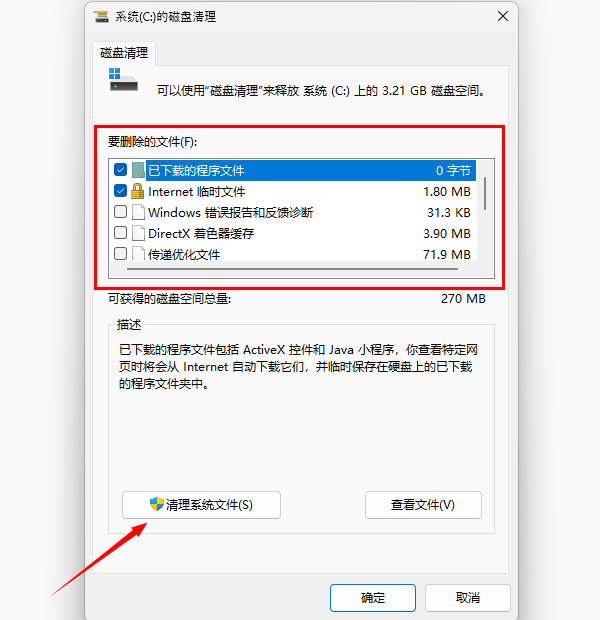
先按下Win键和R键,这样就能打开运行对话框。接着在对话框里输入“cleanmgr”,再按回车键。随后要选择想要清理的磁盘,比如说C盘。把“Windows更新清理”“临时文件”“回收站”等项目都勾选上,之后点击【确定】就行。
如果想要进行进阶清理的话,可以点击【清理系统文件】这个选项。这么做就能把旧版Windows的安装文件给删掉了,这样一来能节省大概3到10GB的空间呢。
2、手动定位大文件
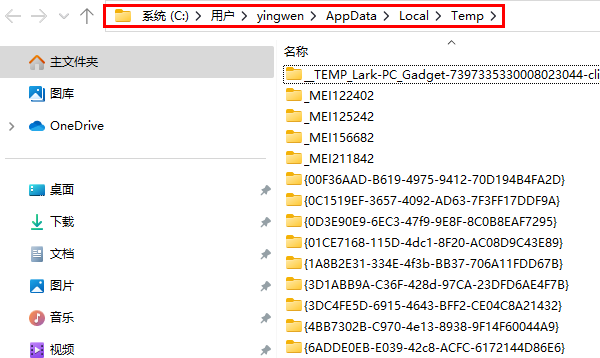
想要删除临时文件的话,可以这样做:按下Win键和R键,打开运行窗口,然后在里面输入“%temp%”,再敲回车键,最后把这个文件夹里的临时文件都删掉就好了。
3、转移虚拟内存
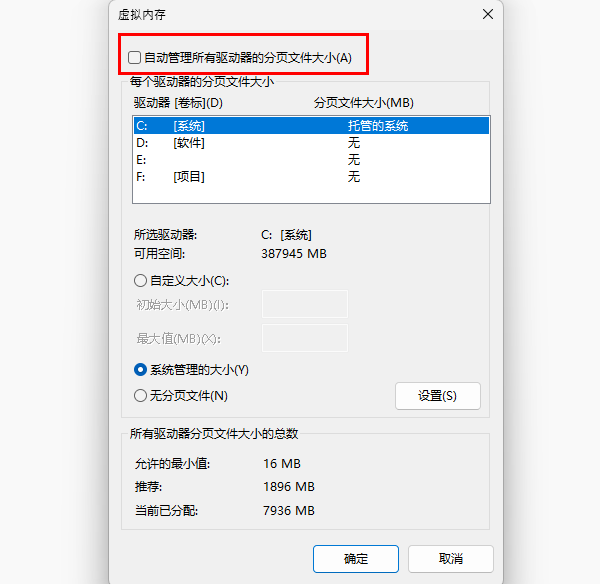
,我们要对电脑进行一些操作。找到电脑桌面上的【此电脑】图标,然后点击鼠标右键。接着,在弹出的菜单里选择【属性】这一项。进入【属性】之后,会看到有【高级系统设置】这个选项,再点击它。在打开的新界面里,能找到【高级】这个分类,继续点击。之后会看到【性能】这个选项,点击旁边的【设置】。在新弹出的【性能选项】里,选择【高级】这个标签。再在里面找到【更改】这个按钮并点击。最后,把【自动管理所有驱动器的分页文件大小】这个选项前面的勾选取消掉就可以了。
在驱动器的列表里,把【C盘】选中,接着选择【无分页文件】,然后点击【设置】,要是弹出警告的话,就点击【是】。
接着,在驱动器的列表里选中【D盘】,要是有其他目标分区的话也可以选中它。之后,再选择【系统管理的大小】这个选项,或者也能选择【自定义大小】这个选项。
Windows系统有个很棒的功能,那就是系统管理。对于新手来说,这是很值得推荐的功能呢。它能够依据需求自动进行调整。
自定义的时候,要手动输入初始大小和最大值。这里给个建议,初始值可以设为物理内存的1.5倍,而最大值呢,设为物理内存的3倍就挺合适的。
先找到【设置】,然后点击它,接着查看D盘下方,要确认这里显示“分页文件”是已经被激活的状态。
二、调整分区结构
1、使用Windows磁盘管理工具
这种方法得以实施的前提是,C盘旁边得有未分配的空间(可以把D盘压缩一下来得到这种未分配空间)。
先按下【Win + X】键,接着找到【磁盘管理】,然后在D盘上点击右键并选择【压缩卷】,这时候要输入压缩量,给个小建议,最好给D盘预留至少20%的空间哦。
右键C盘 → 【扩展卷】→ 按向导分配空间。
2、使用“百贝C盘助手”工具
百贝C盘助手软件挺不错的。它能让不挨着的分区合并起来,还可以无损地调整分区大小呢。而且这个软件操作起来特别容易,所以就成了大多数用户的第一选择。
在电脑上,有个按钮,点一下这个按钮,就能把“百贝C盘助手”软件下载下来。
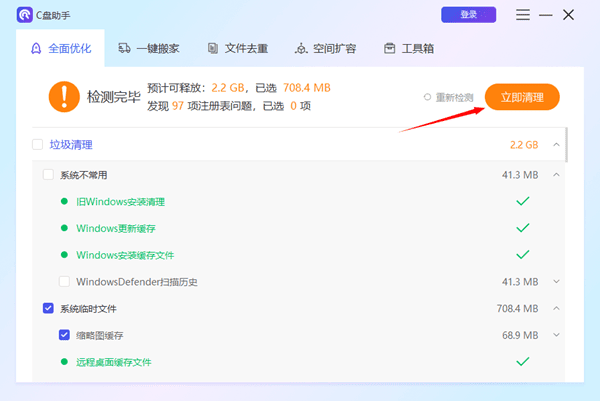
打开软件之后,进入“全面优化”的页面。在这个页面里,可以把临时文件、系统缓存之类的东西删除掉,这么做能够释放C盘的空间。
随后点击“空间扩容”,再选择需要扩充的磁盘。
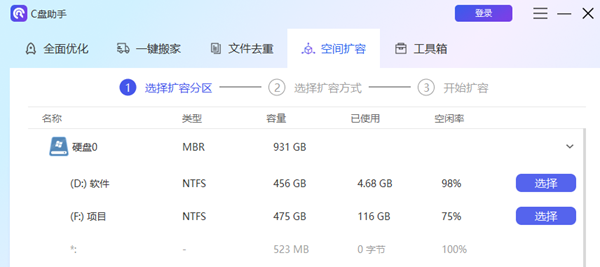
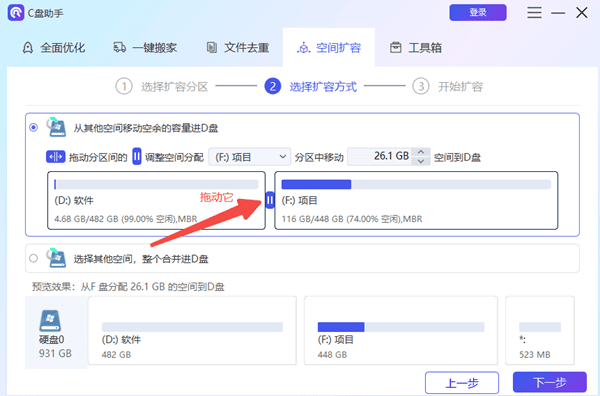
要调整空间分配的话,就拖动分区间的“||”,之后再点击“下一步”。
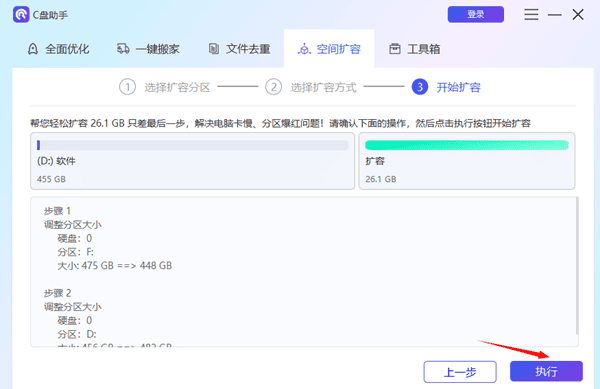
然后点击“执行”并重启电脑,等待调整完成。
三、小贴士
要是想对外接存储设备进行分流的话,可以这么做:把个人文档、下载目录的路径改到其他磁盘或者外接硬盘上。具体的操作是,右键点击文件夹,再选择【属性】,然后找到【位置】,最后修改路径就行。
分区规划的时候,要是新装系统,那C盘最好能预留150到200GB的空间。为啥呢?因为如果不预留这么多空间,安装软件的时候默认路径会占太多地方。
3. 规避风险:在进行分区调整相关操作之前,一定要用移动硬盘或者云存储把重要数据备份好。要是不这么做,一旦分区调整出了问题,重要数据就可能丢失。比如,之前有人在分区调整时没备份数据,结果电脑突然死机,数据全没了,这多麻烦啊。
下面给大家说说扩大C盘空间的办法。要是电脑有垃圾要清理、文件需去重、磁盘满了变红了,或者要给C盘“搬家”这类系统维护的事儿,那就可以用“百贝C盘助手”。这个助手能快速释放C盘空间,操作起来既简单又高效,能一直让电脑顺畅运行呢。









