

QQ对于日常的沟通、文件传输以及娱乐等,有着很重要的作用。随着时间不断流逝,电脑上的QQ会积攒许多缓存文件,像聊天时的图片、语音、视频,还有临时文件之类的。这些缓存文件不但会把珍贵的磁盘空间给占了,而且有可能对系统的运行速度产生影响,甚至连QQ自身的响应速度也会被波及。 我来给你讲讲,为啥要清理QQ缓存呢?打个比方啊,假如你的电脑磁盘空间就像一个小房间,缓存文件就像是不断堆进来的杂物,房间空间有限,杂物越多,能活动的空间就越小,电脑也是这个道理。所以清理QQ缓存很有必要。接下来我会详细说说5种清理QQ缓存的方法,这样就能让你高效地把空间释放出来啦。

一、通过QQ客户端自带的清理功能
QQ本身就带有一个简单的缓存清理功能,这个功能能够迅速清理聊天记录里产生的一些临时文件。
1、打开QQ客户端并登录账号。
先找到主界面左下角的“三条横线图标”,然后点击这个图标,就能进入“设置”了。
3、在设置界面中,选择“文件管理”。
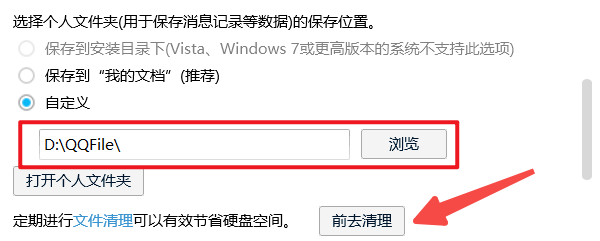
4. 点击“前去清理”这个下方的按钮,QQ就会自动对聊天时产生的临时文件进行扫描,像图片、语音、接收文件之类的临时文件都会被扫描到。
先勾选要清理的类型,接着点击“立即清理”按钮。
二、使用“百贝C盘助手”一键清理QQ缓存
要是你对手动操作不太熟,又想赶紧把C盘里QQ生成的缓存给清理掉,那就可以用百贝C盘助手。这个软件是专门用来释放C盘空间的,像QQ、微信、浏览器这些常见软件产生的缓存,它都能智能地识别出来,而且还有一键清理的功能呢。比如说,你用QQ用久了,C盘里就会有很多QQ缓存文件,占了不少空间,这时候百贝C盘助手就能派上大用场了。
1、,在电脑上下载并安装百贝C盘助手。
2. 完成相关操作之后,把软件打开,电脑中的垃圾文件就会被这个软件自动扫描。
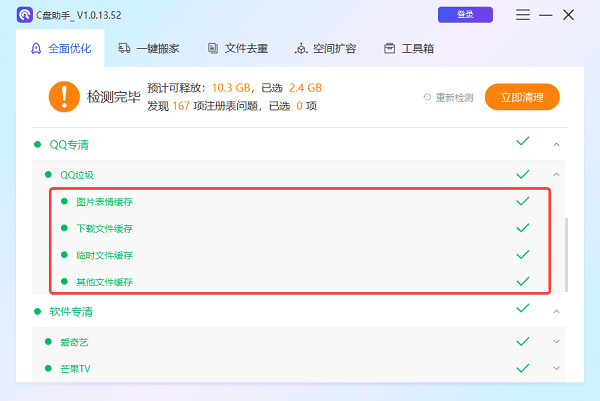
先等着扫描结束,然后找到跟“QQ专清”有关的项目,接着点击其右侧的“倒三角”符号,这样就能查看缓存的占用状况了。
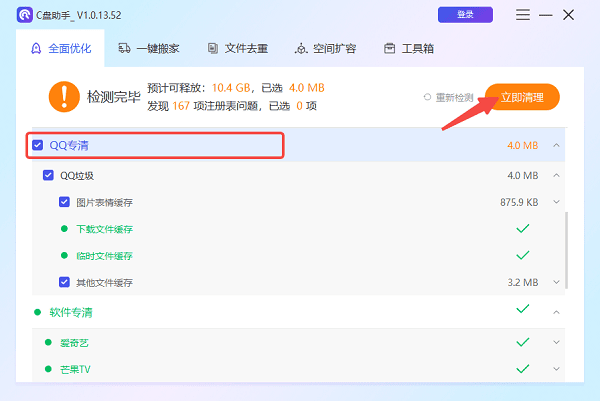
4、选择需要清理的缓存项目,点击“立即清理”。
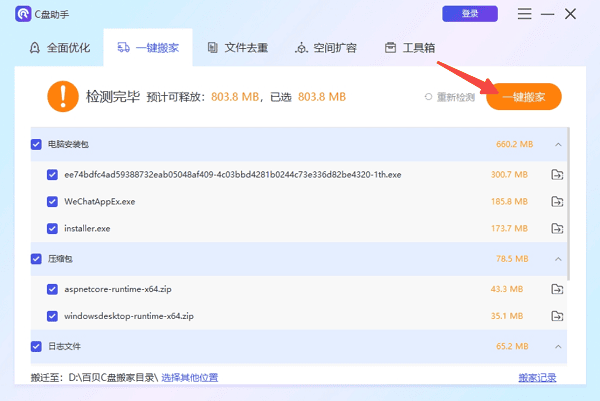
要是空间不够用的话,就能启用“一键搬家”功能啦,这样就能把QQ接收文件夹之类的路径移到D盘或者其他磁盘上去呢。
三、手动删除QQ缓存文件夹
除了用客户端清理之外,还有一种常用的办法,那就是手动删掉缓存文件夹,这种方法适合那些比较精通电脑操作的用户。
1、打开“文件资源管理器”。
2. 把你的QQ号换成实际账号后,在地址栏输入下面这个路径。
这看起来像是一个文件路径,它指的是在电脑系统中,C盘下名为“Users”的文件夹里,有一个以你的用户名命名的文件夹,在这个文件夹里的“Documents”(文档)文件夹下,存在着名为“Tencent Files”(腾讯文件)的文件夹,里面还有以你的QQ号命名的文件或者文件夹之类的内容。
在这个目录里,你能看到“Image”“Audio”“Video”“FileRecv”之类的文件夹,它们都是QQ生成的缓存内容呢。
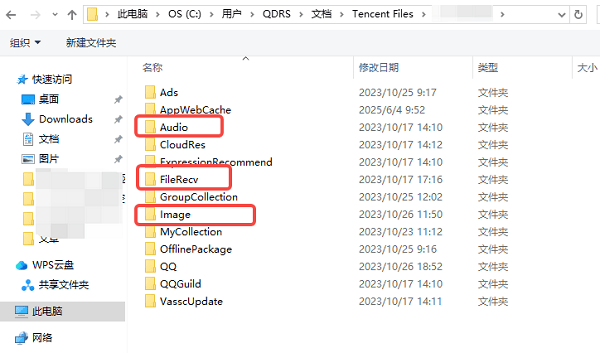
4、根据需要删除不再使用的文件或整个文件夹。
5、清空回收站,彻底释放空间。
四、使用磁盘清理工具删除临时文件
Windows系统本身带有磁盘清理功能,这个功能能够帮助我们把QQ之类软件留下来的临时文件给删掉。
按下“Win”键和“R”键,这两个键要同时按下去,然后在弹出的框里输入“cleanmgr”,最后再点击“确定”。
2、选择系统盘(通常为C盘),点击“确定”。
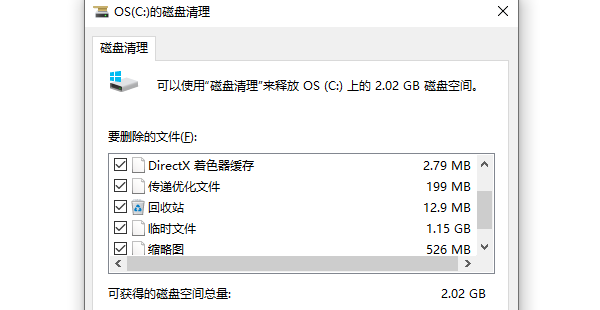
3. 弹出选项后,把“临时文件”“缩略图”“下载的程序文件”等都勾选上。
4、点击“确定”并选择“删除文件”。
五、清理QQ聊天记录
聊天记录里的图片、语音还有文件,这些东西也许会一直占着空间呢。要是把聊天记录给清除掉的话,缓存的大小也能变小哦。不过在这之前,得先把那些重要的内容做好备份才行呀。比如说,有的人聊天记录里存了很多工作上的文件图片,要是直接清除聊天记录,工作资料就没了,所以备份很关键。
1、打开QQ客户端,点击聊天窗口。
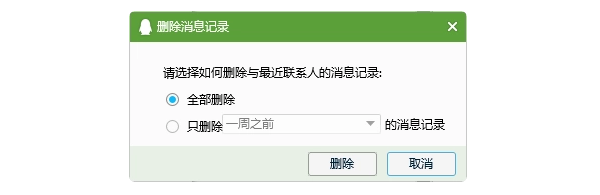
,找到屏幕右上角的地方,在那里有个“三点图标”。接着,点击这个“三点图标”,然后就能看到“清空聊天记录”这个选项,再点击“清空聊天记录”就可以了。
3. 你可以选择要不要同时把图片、文件之类的附带信息清除掉,确认之后,就点击“确定”。
下面给大家讲讲清理QQ缓存的方法,希望能帮到大家哦。要是碰到网卡、显卡、蓝牙、声卡这类驱动有问题的情况呢,就可以去下载“驱动人生”来检测和修复。而且啊,“驱动人生”还支持驱动的下载、安装以及备份等操作,安装驱动的时候可灵活了。









