

不少朋友用电脑的时候,时不时就会碰到这么个错误提示:“您的电脑因缺少common.dll文件无法运行此程序”。为啥会这样呢?一般来说啊,可能是不小心删错东西了,或者软件安装没成功,再不然就是系统更新的时候有冲突之类的情况。那怎么办呢?咱们这就一块儿来瞧瞧解决的办法吧。

方法1:重新安装相关软件
适用于运行特定软件时报错的情况:
打开控制面板 > 程序和功能
找到报错程序,右键选择 卸载
前往下载最新安装包重新安装
方法2:手动下载dll文件
要下载common.dll,那就得挑个靠谱的网站,然后在这个网站上搜索并下载与之对应的版本。
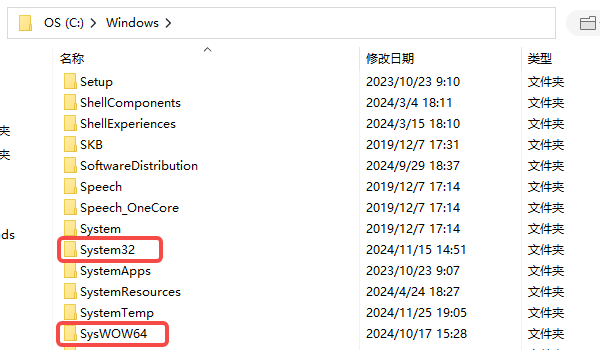
在32位的系统里,文件会被保存到C:WindowsSystem32这个路径下。
在64位的系统里,文件会被保存到C:WindowsSysWOW64这个路径下。
先按下键盘上的Win键和R键,接着在弹出的输入框里输入“regsvr32 common.dll”,最后敲下回车键就好啦。
重启电脑生效
方法3:使用「星空运行库修复大师」自动安装
手动下载的时候,常常会碰上版本不兼容的情况,还有可能下载到带病毒的文件呢。要是你害怕自己操作出问题的话,我给你推荐一款叫「星空运行库修复大师」的软件。这个软件可厉害啦,它能够自动检测dll文件的状态。只要一发现有异常的地方,马上就会进行修复,整个过程根本不需要用户去做什么,所以很多用户都特别喜欢用它。
启动星空运行库修复大师后选择“点击扫描”按钮;

等扫描完了,电脑里需要修复的DLL文件就能被检测出来,这时候只要点一下“立即修复”就可以了。

先等着修复成功,然后重启电脑。接着,再次试着运行之前报错的那个应用程序,查看一下问题是不是已经被解决了。
星空运行库修复大师有不少厉害的功能呢。它能够一键修复像common.dll这种类型的运行库文件,而且这样的文件多达上百种。除此之外,它还可以对从DirectX到.NET Framework的多种组件进行修复。这样一来,程序闪退、报错这些问题就能从根源上得到避免。那些需要让设计软件、游戏长时间稳定运行的用户,使用这个修复大师就特别合适。
方法4:系统重装
当上述方法均无效时,可尝试:
备份重要数据
接着,进到设置里面,再找到“更新与安全”这个选项,最后点击“恢复”就可以了。
选择 重置此电脑 保留文件重装系统
要是发现dll文件丢了,可别慌。按照这篇文章里的步骤,一步一步去排查,多数时候都能很容易就把问题解决。要是想有个高效又简单的修复过程,那就可以试试“星空运行库修复大师”这个软件,以后就不会再有弹窗报错的烦恼啦。









