

平常使用电脑的时候,要是察觉到电脑运行卡顿,程序响应迟缓,打开任务管理器就会发现,CPU的占用率居然达到了100%呢,这种情况通常表明系统已经处在高负荷运作的状态了。接下来,我们从实际情况入手,给大家讲讲解决CPU占用率过高的实用办法,好让你的电脑能快速恢复正常运行。比如说,我之前有一次电脑特别卡,打开任务管理器一看,CPU占用率满了,就是因为同时开了好多软件,后来按照一些方法调整后就好了,下面这些方法或许对你也有用。

一、结束高占用程序
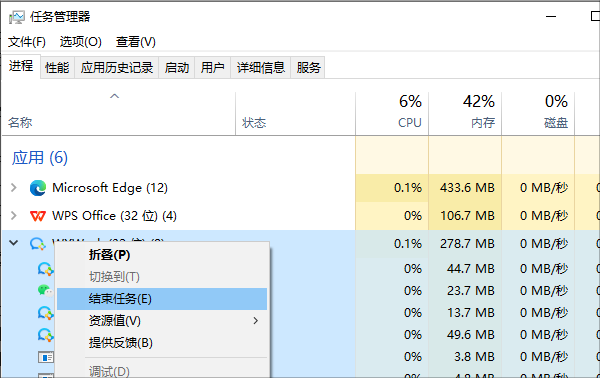
想知道哪个程序占用最多资源吗?那就打开任务管理器(按Ctrl + Shift + Esc组合键)。任务管理器打开后,点击“进程”这个选项卡,接着按照“CPU”来排序,这样就能看到占用最多资源的是哪个程序了。
如果有一些进程和系统没什么关系,但是占用了很高的资源,像浏览器、视频软件之类的,那就把它们选中。然后呢,点击“结束任务”,这样就能结束这些无关进程了。这里要小心哦,可别随随便便就把“System”或者“Windows进程”给关闭了,要是这么做的话,系统可能就会崩溃掉。
二、优化开机启动项
想要电脑运行得更顺畅吗?那就得禁用那些不必要的启动程序。怎么操作呢?打开任务管理器,然后找到“启动”选项卡,在里面把像QQ、迅雷还有一些安全软件这类不必要的启动项给禁用掉就行啦。
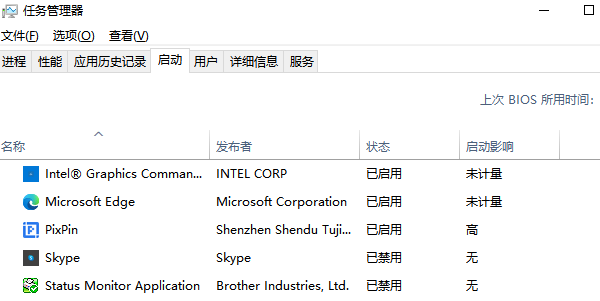
2. 减轻后台运行的压力。每次开机时,启动项过多就会让程序自动运行,这会极大地加重CPU的负担。所以呢,最好只保留必要的驱动和输入法。
三、查杀病毒与木马程序
杀毒软件有全盘扫描的功能,我们可以运行杀毒软件来对电脑进行全面的病毒查杀。
2. 怎么手动识别可疑进程呢?我们可以先打开任务管理器,然后在其中对那些高占用进程点击右键,再选择“打开文件位置”。要是发现文件路径不正常,比如说在临时文件夹里,或者是在一些奇怪的目录下,那这个进程就很可能是恶意程序了。
四、检查并更新驱动程序
要查看设备驱动是否有问题,可以进入设备管理器(按Win + X键后选择设备管理器),如果有设备带着感叹号,那就代表驱动存在问题。
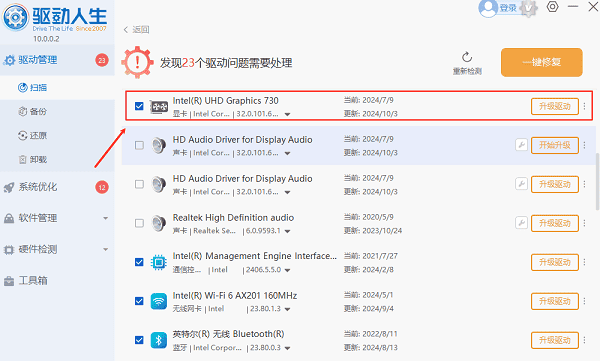
要是想更新关键驱动的话,显卡驱动和芯片组驱动这两样可得特别留意。我建议啊,你别老靠着系统默认的驱动,最好是到“驱动人生”这个地方去下载最新版本的驱动。
先点击上方的下载按钮,把“驱动人生”安装好并打开。接着切换到“驱动管理”栏目,再点击“立即扫描”这个选项。

先找到显卡驱动,然后点击“升级驱动”按钮,这样的话,软件就会自动给你把最新的驱动程序下载下来,还会安装好。
五、关闭系统占用过高的服务
要是不需要搜索功能的话,就可以把Windows Search服务给关闭。操作方法是这样的:先按下Win键和R键,然后输入“services.msc”。在弹出来的界面里找到“Windows Search”,接着右键点击它,选择“停止”,再把它设置成“禁用”状态。
2. 优化Superfetch(SysMain)服务。这个服务呢,有时候会让磁盘和CPU的占用率变得很高。优化它的操作方法跟上面提到的是一样的。
六、调整系统性能设置
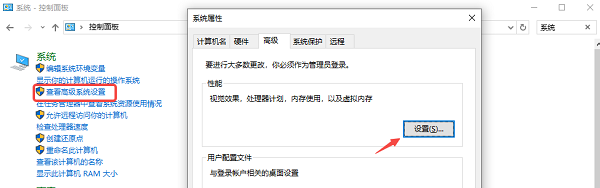
想要降低特效和动画的占用吗?可以这样操作:先打开控制面板,接着找到系统选项,再点击“高级系统设置”,之后进入“性能设置”,最后勾选“调整为最佳性能”这一选项就可以了。
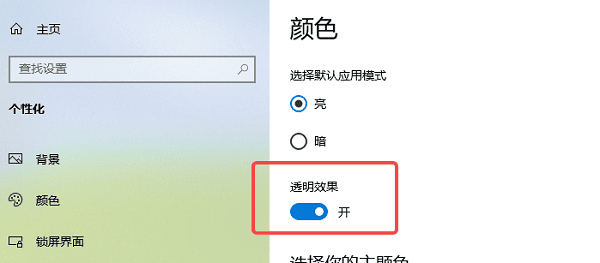
要是想关闭那些不必要的通知还有透明效果的话,可以这样操作:先找到设置,然后进入个性化,再点击颜色,最后把“透明效果”关掉就行。
七、升级硬件或清灰维护(进阶)
要是你的电脑内存不足8GB,或者还在用机械硬盘的话,那这就可能导致CPU频繁调度呢。这时候呀,你可以选择给电脑升级内存,或者换个固态硬盘,这样做才能够彻底解决这个问题。
散热系统得清理一下。要是CPU温度太高的话,性能就可能受限,资源占用也会增多。定期把灰尘清理掉,再换一换硅脂,这样有助于让性能一直稳稳的。就好比说,电脑用久了,散热系统里会堆积很多灰尘,就像人穿了太多衣服会觉得热一样,灰尘会阻碍散热,让CPU温度升高,从而影响性能。这时候把灰尘弄干净,就像给电脑脱了厚衣服,再换上新硅脂,就像给电脑的散热系统抹上清凉油,电脑的性能就能保持稳定了。
电脑CPU占用率达到100%的时候该怎么解决呢?上面这些方法就可以帮到你啦。要是你碰到网卡、显卡、蓝牙或者声卡等驱动方面出了问题,那可以去下载一个“驱动人生”。这个软件可有用了,它能检测和修复这些驱动问题呢。而且啊,它还有不少功能,像驱动下载、安装以及备份之类的,这样你在安装驱动的时候就可以很灵活地操作了。









