

在使用电脑的时候,CPU过热是个常见的问题,这可不能不当回事儿。要是不太严重呢,电脑的性能会受到影响;要是严重起来,系统可能就崩溃了,硬件说不定也会被损坏。那要是碰到CPU过热这种情况,该咋解决呢?这篇文章会给大家详细讲讲五种特别管用的解决办法,好让你的电脑快速降温,正常运转起来。

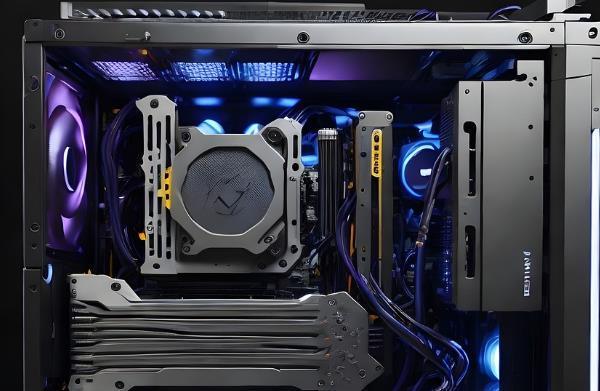
一、清理散热器和风扇灰尘
电脑运行一阵子后,风扇与散热器上就会积攒许多灰尘。大量灰尘会把通风口堵住,这样散热效率就会降低,进而使得CPU的温度一直居高不下呢。就像在一些比较老旧的办公室里,那些长时间没清理过的电脑,由于灰尘太多,散热特别慢,电脑经常热得发烫,这就是灰尘堵住通风口,影响散热效率,最终让CPU温度持续偏高的典型情况。
1. 关闭电源并拔掉插头;
2. 打开机箱(笔记本可参考拆机教程);
可以用气吹、刷子或者吸尘器,把CPU风扇和散热片上的灰尘给清除掉。
4. 尽量保持每3-6个月清理一次。
二、重新涂抹散热硅脂
硅脂这种材料能在CPU和散热器之间起到传热的作用。用的时间一长,硅脂就可能出现干裂或者变质的情况,如此一来,导热的效率就会下降。
操作步骤:
1. 拆下散热器;
2. 用酒精和纸巾清洁旧硅脂;
3. 取适量高品质的硅脂(像灰色导热膏就可以),然后重新把它涂上去,记得要涂得均匀些。
4. 安装回散热器并确保接触紧密。
硅脂呢,最好是1到2年就换一次。要是你是那种高负载的用户啊,那就得更勤快点去检查硅脂的情况了。
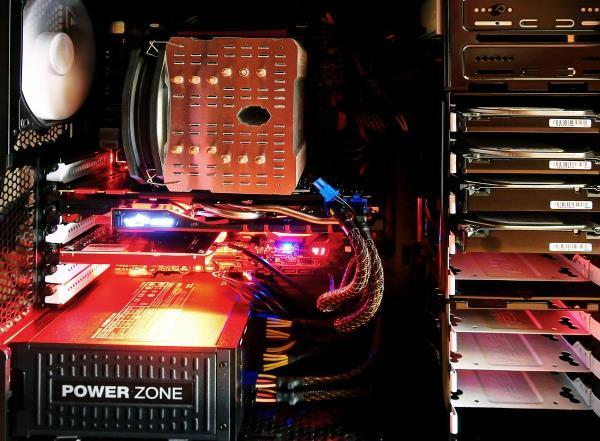
三、更换或升级风冷/水冷散热系统
高性能电脑,像用来玩游戏、搞设计或者做视频渲染的那种,要是你用这种电脑的话,普通风冷或许就没法满足散热要求了。
解决方法:
1. 更换大功率CPU风扇;
2. 升级为塔式风冷散热器;
3. 安装一体式水冷系统(静音且效率更高);
4. 为机箱增加辅助风扇,改善整体通风。
要保证风道是清晰的,也就是前进风、后排风都得顺畅,这样才能让热量及时散发出去。
四、控制CPU负载和优化系统
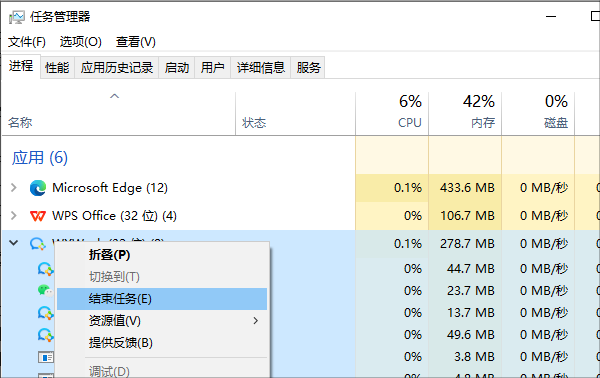
要关闭后台那些没用的程序,可以这么做:按Ctrl+Shift+Esc这几个键,就能打开任务管理器,然后把那些占用资源多的程序关掉。
2. 高负载应用要减少使用。大型游戏或者视频渲染都属于高负载应用,在高温环境下,要尽量避免长时间运行这类应用。
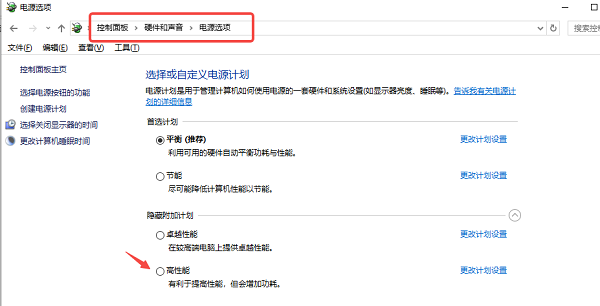
要是把电源模式设置成“节能”或者“平衡”的话,就能让CPU的运行频率和功耗都降下来。
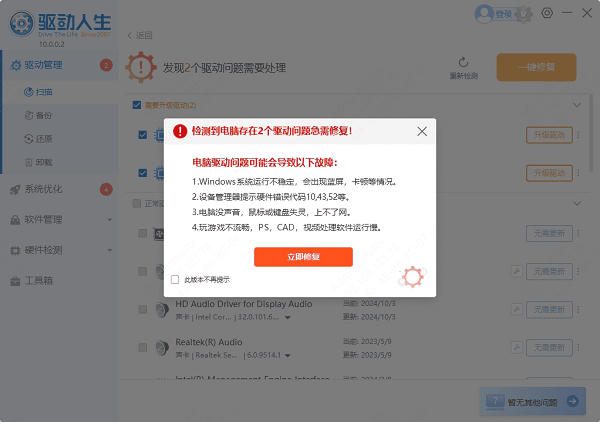
4. 主板更新的时候,有时候能够优化CPU的调度,温控策略也能得到优化呢。我们可以装个“驱动人生”软件。这个软件能自动检测驱动,还能帮忙更新驱动。
,找到上方的下载按钮,然后点击这个按钮来安装“驱动人生”。安装好之后将其打开,接着切换到驱动管理栏目,最后点击“立即扫描”这个选项。

扫描完事儿了之后呢,就去点一下“立即修复”这个按钮,然后软件就会自动把最新的驱动程序给下载下来,还会安装好。
五、改善使用环境
外部环境对散热影响大
保持电脑周围空气流通,不要将其放在封闭角落;
电脑可别放在床或者沙发这类不平整的地方,为啥呢?因为这样很可能会把进风口给堵住啊。
在夏季使用空调或外置散热底座辅助降温;
台式机用户应定期更换风道设计差的老旧机箱。
电脑CPU过热怎么办呢?下面就给大家讲讲解决的办法。希望这些办法能给大家带来帮助哦。要是你碰到网卡、显卡、蓝牙、声卡之类的驱动有问题,那就去下载个“驱动人生”吧。这个软件能检测修复这些驱动相关的问题呢。而且啊,“驱动人生”还挺厉害的,它可以用来下载驱动、安装驱动,还能进行驱动备份等操作。在安装驱动的时候,它特别灵活,能根据不同的情况进行操作,用起来很方便。









