

平常使用电脑的时候,不少用户都会碰到C盘空间不够用的状况。长时间安装软件、更新系统或者缓存文件不断积累之后,C盘就老是显示“磁盘空间不足”。可这个时候呢,像D盘之类的其他分区往往还剩不少空间。这样一来,很多人就会想着从D盘分些空间给C盘。那怎么才能安全又有效地进行这个操作呢?这篇文章会给大家详细讲讲操作步骤和需要留意的地方。

一、操作原理
硬盘分区并非是一成不变的。我们可以利用系统自带的磁盘管理工具,或者借助第三方分区软件来调整它。那怎么把D盘空间分给C盘呢?原理是这样的:得“压缩”D盘,这样就能释放出一块还没有分配的空间来。然后把这块未分配的空间“扩展”到C盘,这么一来,C盘就能扩容了。
二、使用Windows自带工具操作步骤
就拿Windows 10或者Windows 11系统来说吧,下面是详细的操作步骤:
磁盘分区操作是有风险的,不管什么样的操作都有可能出问题。所以啊,要是有重要的数据,得先把它们备份好,不然万一出了岔子,数据就没了。怎么备份呢?可以把重要的文件存到U盘里,或者是移动硬盘,云盘也是个不错的选择。
要打开磁盘管理工具的话,可以这样做:在“开始”菜单里搜“磁盘管理”,或者按“Win + X”这个快捷键,然后选择“磁盘管理”,这样就能打开它了。
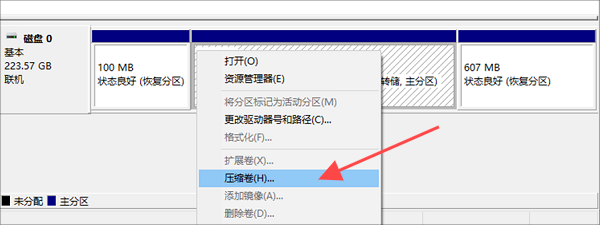
要压缩D盘的话,得先打开磁盘管理窗口,在里面找到D盘。接着,右键单击D盘,再选择“压缩卷”这一选项。这时,系统就会开始扫描还有多少可用空间,之后还能让你输入打算压缩的容量,这里容量的单位是MB哦。举个例子吧,假如你想从D盘分10GB的空间给C盘,那你就得输入10240(MB),随后点击“压缩”这个按钮。等操作完成了,你就会发现D盘后面出现了一块黑色的“未分配”区域。
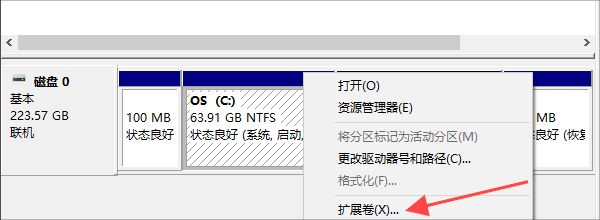
4. 要扩展C盘的话,下一步就得右键点击C盘,然后选择“扩展卷”。要是未分配的空间恰好在C盘后面,也就是C盘和未分配空间紧挨着的时候,系统就能自动识别出这块空间。按照提示把扩展向导的操作完成,这样就能把未分配的空间添进C盘里了。比如说,你电脑C盘快满了,有一块未分配空间在C盘后面,就可以这么操作来扩充C盘空间。
三、使用第三方分区软件(如百贝C盘助手)
有一款软件叫百贝C盘助手,它专门被用来解决C盘空间不够用的问题。这个软件有不少优点,它支持灵活地调整分区,操作起来也特别容易,所以很多朋友在解决C盘空间问题的时候,第一个就会想到它。下面说说它的操作步骤:
1. 点击此处按钮下载“百贝C盘助手”软件。
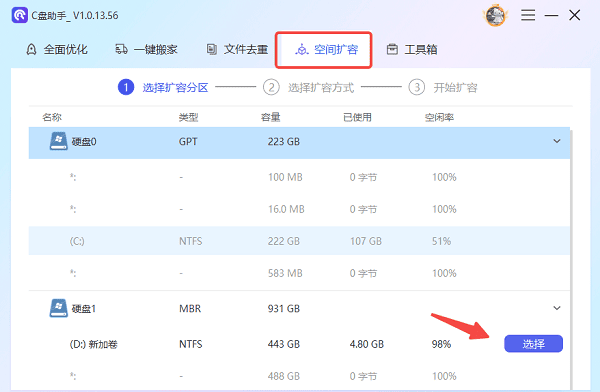
把软件打开之后,点击“空间扩容”这个选项,接着挑选想要扩容的磁盘就行。
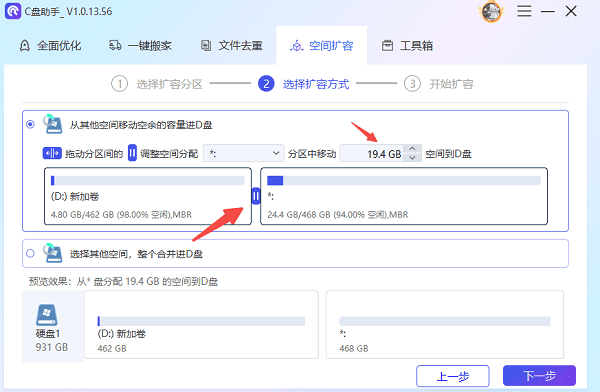
要是想调整空间分配的话,可以选择把其他空间里空余的容量移到D盘。之后,拖动分区之间的“||”来进行空间分配的调整,接着点击“下一步”就好。
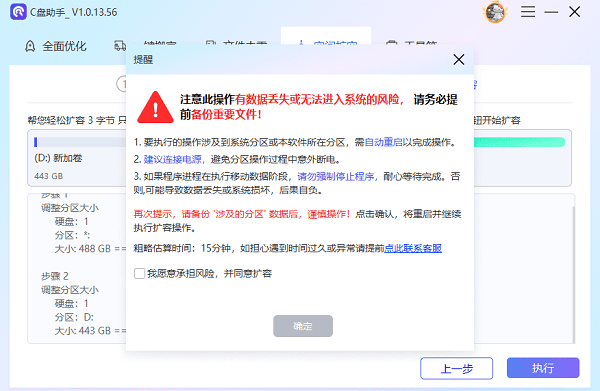
4. 然后点击“执行”并重启电脑,等待调整完成。
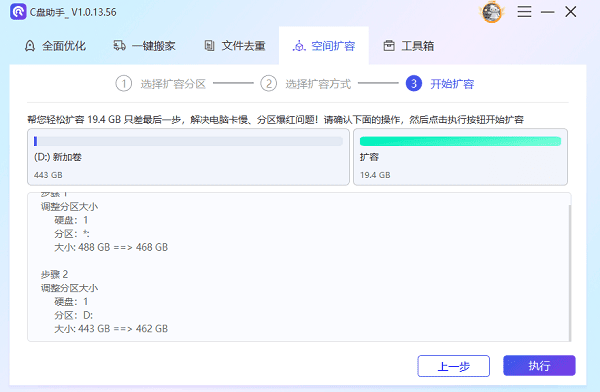
要知道,进行这个操作的时候,是存在数据丢失或者进不了系统这种风险的。所以啊,在操作之前,一定要把那些重要的文件提前做好备份才行呢。
四、移动C盘文件到D盘
除了采用“空间扩容”这种方式之外,我们还可以把大文件转移到D盘,这样就能把C盘的空间给释放出来。例如,要是你有一些比较大的视频文件或者大型游戏安装包在C盘,就可以将它们移到D盘,C盘的可用空间一下子就会多起来。
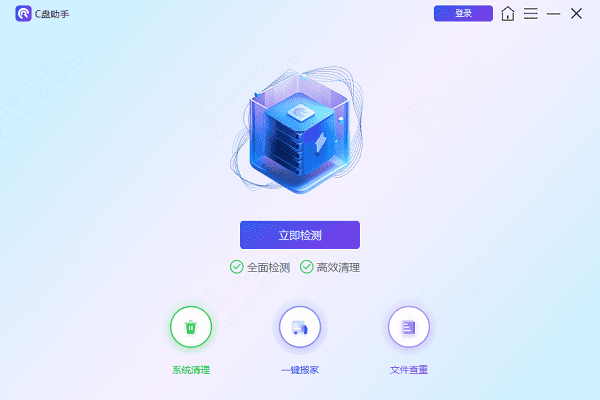
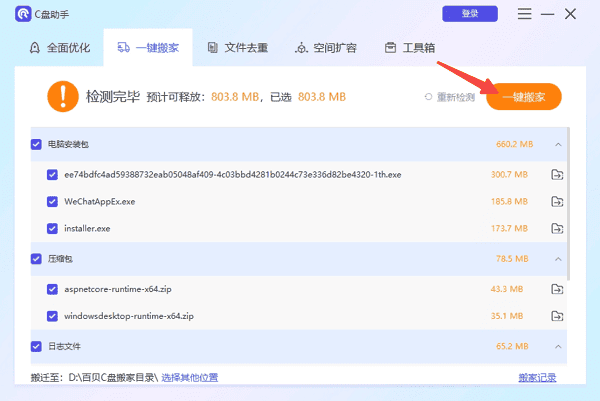
先打开百贝C盘助手,然后点击一键搬家进入相关界面,这时候,C盘里安装的所有程序就会被软件自动扫描。
,把要迁移的文件勾选出来。然后呢,在目标磁盘里,挑D盘或者其他不是系统盘的磁盘,让它成为迁移文件的位置。
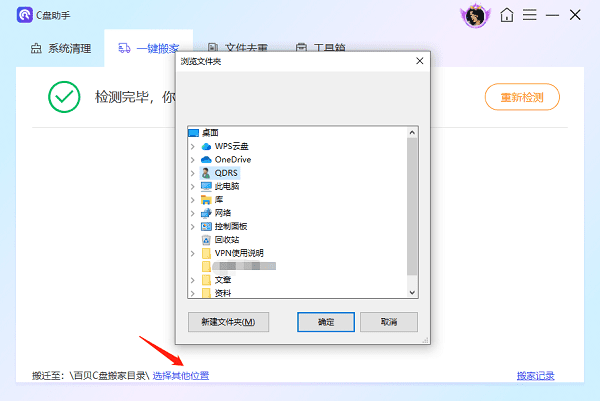
,找到右上方的“一键搬家”按钮,然后点击这个按钮,接着就等着软件去完成相应的操作。在进行迁移的时候呢,百贝C盘助手会自行对相关的配置做出调整,这么做的目的就是为了保证软件在迁移完了之后可以正常地运行。
五、注意事项
电源得保持稳定才行。在对分区进行操作的时候,可别强行断电或者重启,要是这么做了,系统说不定就启动不了啦。
要确保操作正确哦。为啥呢?因为要是不小心把错误的分区给误删了,或者错误地进行了格式化操作,那数据就很可能没法恢复啦。
有些分区是隐藏起来的,它们对系统恢复环境或者启动引导特别重要,这些分区就属于系统保护分区,可千万别乱动,更别轻易去更改。
C盘空间不够用是常有的事,这时候把D盘的空间分给C盘这种操作就挺常见的。不过这事儿可不能马虎,得小心对待才行。 在进行这个操作之前啊,一定要把数据备份好,然后按照规定的步骤一步一步来。只要这么做了,分区调整就能顺利完成,C盘空间不足的问题就能得到解决,系统运行起来也就更流畅了。 要是电脑的网卡、显卡、蓝牙、声卡这些设备的驱动出了问题,那就可以去下载一个叫“驱动人生”的软件来检测和修复。









