

电脑使用时,许多用户会发觉显卡(GPU)的占用率常常猛涨。玩大型游戏或者运行图形密集型程序的时候,这种情况更明显,GPU占用率可能飙到100%。这时候,不少人心里就会犯嘀咕:GPU占用率100%正常吗?是不是硬件出毛病了呢?接下来,本文会从多个方面分析这个现象,还会给出一些有用的解决办法。

一、什么是GPU占用率
图形处理器(GPU)的占用率呢,说的就是它当下正在使用的资源所占的比例,这能体现出GPU的工作负荷情况。GPU和CPU可不一样,GPU是专门为图形处理以及并行计算打造的。在很多任务里都会用到GPU,像游戏渲染的时候,要展现出精美的画面就靠它;进行图形设计时,各种复杂图形的处理离不开它;视频编解码过程中,它也发挥着重要作用;甚至在人工智能训练这种复杂的任务里,GPU也是必不可少的呢。
二、GPU占用率100%是否正常
这取决于使用场景,100%占用并不意味着异常。
正常情况:
在玩像《赛博朋克2077》《地平线:零之曙光》这类大型3D游戏的时候,GPU的性能要非常高才行。为啥呢?因为在这种情况下,GPU要是满负荷运行的话,那帧率和画质就能提升上去。这种满负荷运行的状态啊,不但正常,而且还很理想呢。
当使用Adobe Premiere、After Effects或者Blender这类专业软件来做事情的时候,像图形处理或者视频渲染方面的工作,GPU就会被大量调用,这样做是为了提高效率。这也是一种正常的情况。
在进行模型训练的时候,如果用到TensorFlow或者PyTorch,GPU要是满负荷运转,那就意味着计算资源得到了高效运用,这就是深度学习和计算任务之间的一种关联。
异常情况:
在执行日常轻量任务的时候,GPU仍然会出现满载的情况。比如说,只是简单浏览网页或者播放视频的时候,GPU的占用率就一直保持在100%。这种情况出现的原因可能是驱动之间发生了冲突,也有可能是电脑里存在恶意软件,或者是某些程序不正常地调用了GPU的资源。
长时间处于高温状态下,还伴随着风扇发出的噪音,这是个很麻烦的情况。你想啊,要是显卡的温度老是特别高的话,就像炉灶一直大火猛烧似的,那电脑系统可能就会出现降频的状况。打个比方,原本能快速处理数据,就像运动员全力冲刺一样,降频后就只能慢悠悠地跑了。而且还可能出现卡顿的现象,就像走路时不时被绊倒一样。最严重的是,甚至会出现蓝屏。就好比一个人突然累瘫了,电脑直接罢工。
有些恶意程序像是潜在的病毒或者挖矿木马,它们会悄悄占用显卡资源来挖加密货币。这样一来,GPU就会一直处于满载状态。
三、应对高GPU占用的实用建议
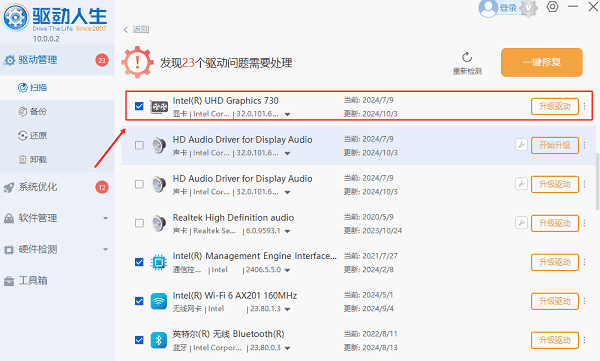
显卡的GPU要是使用不正常,很多时候是因为显卡驱动程序有问题。那怎么办呢?咱们可以用“驱动人生”这种工具来更新显卡驱动,只要点一下就能更新,这样系统就能处在最好的运行状态啦。
先点击上方的下载按钮,把“驱动人生”安装好并打开。接着切换到驱动管理栏目,再点击“立即扫描”这个选项。

要是显卡驱动有异常提示,或者显示能更新的话,那就去点一下“升级驱动”这个按钮,然后把最新版的显卡驱动给下载下来并且安装好。
要是想让GPU的负担变轻,让温度降下来,那就可以优化软件或者游戏的设置。比如说,可以把游戏的分辨率调低,关掉那些高特效,或者开启帧率限制的功能。
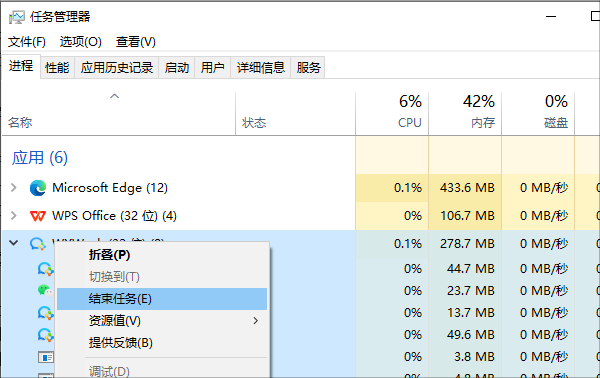
有些后台软件会悄悄调用GPU资源,所以要关闭不必要的后台程序,最好定期检查一下,把那些没用的进程清理掉。
4. 要定期查毒。用专业的杀毒软件全面扫描一下,看看有没有挖矿木马之类的恶意软件。
想要电脑有良好的性能,就得改善它的散热环境。怎么改善呢?得让电脑散热状况良好才行。要是有必要的话,就清理一下电脑里的灰尘,或者给电脑加装个风扇。为啥要这么做呢?因为电脑温度要是太高了,硬件的性能就会下降。
电脑GPU占用率100%到底正不正常呢?前面已经给大家做过相关的介绍啦。希望这能给大家带来一些帮助哦。 要是碰到网卡、显卡、蓝牙或者声卡等驱动方面的问题呀,那就可以去下载一个“驱动人生”来检测和修复。这个“驱动人生”可厉害着呢,它能支持驱动的下载、安装,还能进行驱动备份等操作。就比如说,你电脑的显卡驱动突然出问题了,显示不正常,这时候你用“驱动人生”一检测,就能找到问题所在,然后它就可以按照你的需求灵活地给你安装合适的驱动,让你的显卡重新正常工作。









