

平常使用电脑时,不少用户会察觉到GPU(图形处理器)的占用率不正常地变高,即便没有运行大型游戏或者图形软件也是如此。这种情况也许会让系统变得卡顿,风扇疯转,温度猛升,甚至还会自动关机呢。电脑GPU占用率高的时候,到底得用什么有效的办法来解决呀?接下来从好些个方面给你整理出实用的解决办法。

一、排查高GPU占用的进程
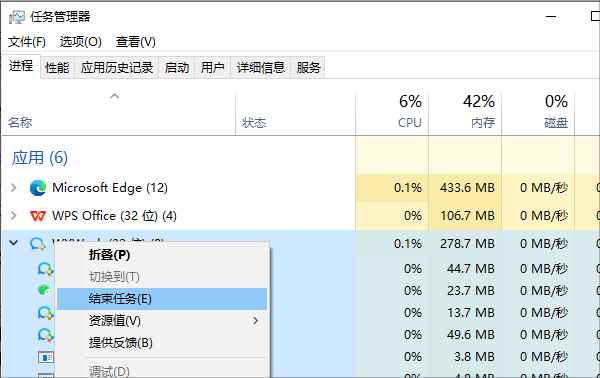
先把任务管理器打开(它的快捷键是Ctrl + Shift + Esc),接着去点击“性能”或者“详细信息”这个选项卡,这样就能查看有哪些进程在大量使用GPU了。一般来说,像下面这些进程就属于常见的异常进程:
浏览器(特别是多个标签页开启高清视频)
系统桌面窗口管理器(dwm.exe)
后台游戏客户端(如Steam、Epic)
视频或图像处理软件
要是察觉到有不必要的程序把GPU占得比较多,那就可以用鼠标右键点一下这个进程,然后选择“结束任务”。不过得小心点,可别错把系统关键进程给结束掉了。比如说,有些杀毒软件相关的进程就属于系统关键进程,要是误结束了,可能会让电脑面临安全风险呢。
二、关闭硬件加速功能
不少常用的应用默认就把硬件加速给打开了,这么一来,GPU就会在后台被调用。那你可以试着把硬件加速给关掉呀,这样就能释放资源了。
在Chrome浏览器中,我们可以这样操作:先找到设置,然后进入系统这一板块,最后把“使用硬件加速模式”关闭就好了。
在Edge浏览器里,要进行这样的操作:先找到设置,然后在设置里点击系统和性能,最后把“使用硬件加速”这一功能关闭。
在Office软件里,你要这样操作:先找到“选项”,再进入“高级”,然后点击“显示”,最后勾选“禁用硬件图形加速”这个选项。
Adobe 系列:进入首选项,关闭GPU加速功能
这些操作对软件的正常使用没有影响,而且在很多普通任务里,还能够大幅减轻GPU的负载呢。比如说,当我们使用软件进行一些像文档编辑、网页浏览这类普通任务的时候,就会发现GPU的负载明显下降了。
三、更新或回滚显卡驱动
GPU占用出现异常的时候,驱动程序不正常是比较常见的一个原因。驱动人生这个软件很不错,它能够自动扫描那些过期或者缺失的驱动程序,然后迅速进行修复,所以推荐大家使用。
当我们打开驱动人生这个软件之后,接着点击“立即扫描”按钮,此时系统就会自动检测显卡驱动是不是该更新了。
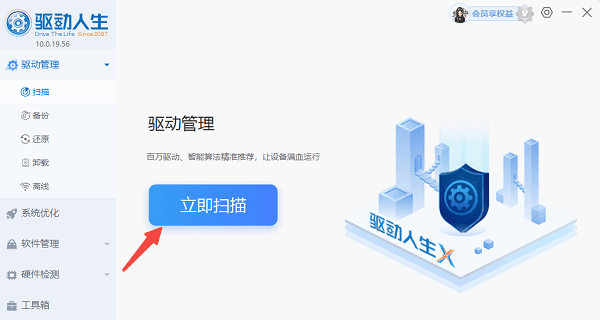
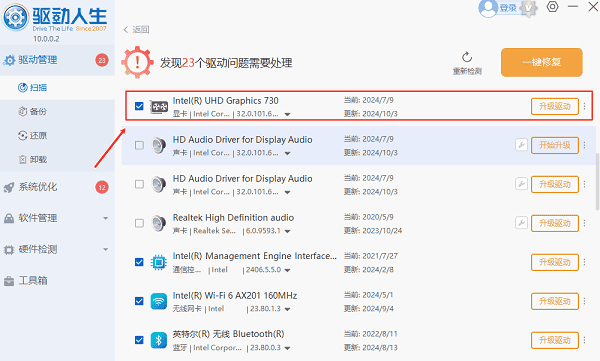
要是显卡驱动有异常提示,或者显示可以更新的话,那就点一下“升级驱动”这个按钮,把最新版本的显卡驱动给下载下来,然后再安装好。
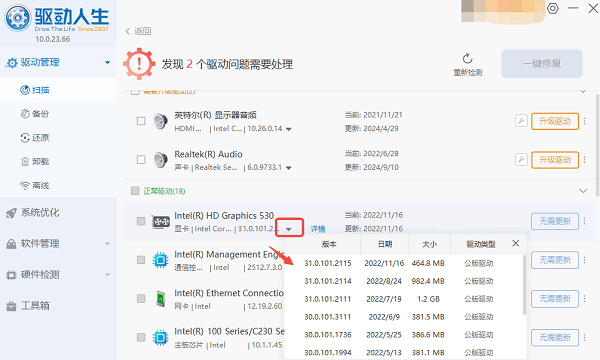
要是更新完了,问题却依旧没解决的话,那就能回到这个界面,在版本的“▼”那里往下拉,然后安装自己想回滚到的版本。
四、检查是否感染挖矿木马或恶意软件
GPU要是长时间处于高占用状态,就算没有程序在运行,也有中毒或者被挖矿木马感染的可能。
用Windows Defender来做“脱机扫描”。
使用专业杀毒软件全盘扫描
查看一下有没有那种名称是随机字符串的可执行文件之类的不明进程正在运行呢。
五、降低图形设置或限制帧率
要是在玩游戏或者运行图形应用的时候,GPU的占用率变得过高的话,那可以试着这么做:
降低分辨率(例如从4K降至1080p)
降低图形特效(阴影、反射、抗锯齿等)
开启游戏内“帧率上限”,如设置为60FPS
在某些情况下,我们可以把垂直同步(V - Sync)关掉,这样做能够减轻GPU(图形处理器)的负载呢。

六、优化电源管理设置
电源设置也影响GPU运行状态。推荐以下操作:
进到“电源选项”里,然后选择“平衡”模式,而不要选“高性能”模式。

在显卡的控制面板里,把“首选图形处理器”设置成“节能”或者“自动选择”模式。
七、加强散热与清洁
如果GPU温度过高,也会引发持续高占用。建议:
定期清理机箱灰尘,特别是显卡散热风扇
更换导热硅脂(适用于熟练用户)
使用散热底座或增加风扇通风
监控温度和调整风扇曲线
GPU占用率高不见得就是硬件出故障了,很多时候是软件设置有毛病、驱动有问题或者后台程序在捣鬼。怎么解决呢?按照前面说的办法一项一项地检查,就能发现问题出在哪,然后有效地解决它。对于大部分用户来讲,把那些没必要的硬件加速关掉,用驱动人生来更新驱动,再优化一下系统设置,这是最简便又有效的办法。比如说,有的用户开了好多后台程序,像下载软件、音乐播放器之类的,还同时开着好几个浏览器页面,这些都会影响GPU占用率。









