

平常使用电脑的时候,知道并且能查看自己的IP地址是相当重要的。为啥这么说呢?比如说你要做网络调试,或者解决连接方面的问题,再或者进行网络安全检查的时候,就特别需要查看IP地址了。IP地址呢,也就是Internet Protocol Address(互联网协议地址),这可是每个连接到互联网的设备都必须有的唯一的标识符,有了它,设备才能在网络里互相通信呢。下面就跟大家说说,在电脑上怎么查看电脑的IP地址。

一、通过命令提示符查看IP地址
最常见的查看IP地址的方式就是利用命令提示符啦。这种方法呀,既能查看本地的IP,又有助于诊断网络方面的故障呢。
想要打开“运行”对话框的话,就按下Windows键和R键吧。
先输入“cmd”,接着按下Enter键,这样就能打开命令提示符窗口啦。
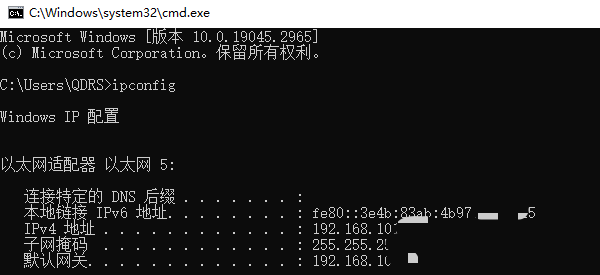
打开命令提示符窗口,然后输入“ipconfig”,最后按下Enter键。
系统会把网络适配器的详细配置信息显示出来。在输出内容里,去找“以太网适配器”或者“无线局域网适配器”下面的“IPv4地址”,你的本地IP地址就在这一行下面呢,它一般是像`192.168.1.x`或者`10.0.0.x`这种格式。比如说,在一个家庭网络环境中,很多设备的本地IP地址就是`192.168.1.x`这种形式,不同的设备最后面的数字会不一样,这就是一种常见的本地IP地址的呈现形式。
查看IP地址是解决网络问题的第一步。不过呢,有时候你会碰上“无法获取IP地址”或者“IP地址冲突”这样的状况。一般来说,这和网卡驱动程序的情况是有关联的。怎么说呢?要是网卡驱动程序过时了或者坏掉了,那就可能没办法正确获取或者分配IP地址啦。就好比你要去一个地方,IP地址是你的目的地,网卡驱动程序就像是你的交通工具,如果交通工具出毛病了,你就到不了目的地了。
咱们能够安装“驱动人生”这个软件。这个软件可以自动检测并安装驱动,如此一来,系统里的网卡驱动程序就能保持为最新的状态,这样就能防止出现兼容性方面的问题。
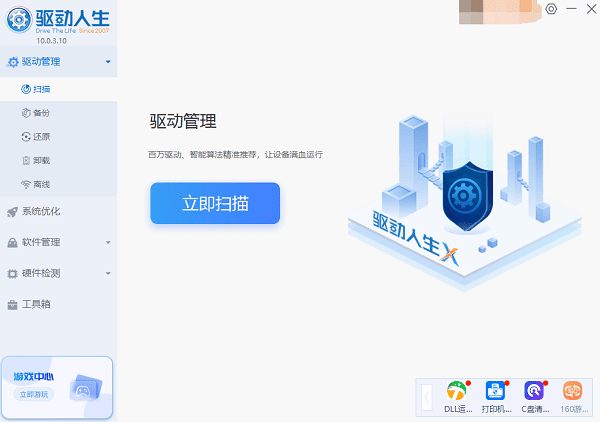
先把驱动人生打开,接着点击“立即扫描”,这时候软件就会自动检测网卡驱动有没有缺失,或者是不是需要更新。
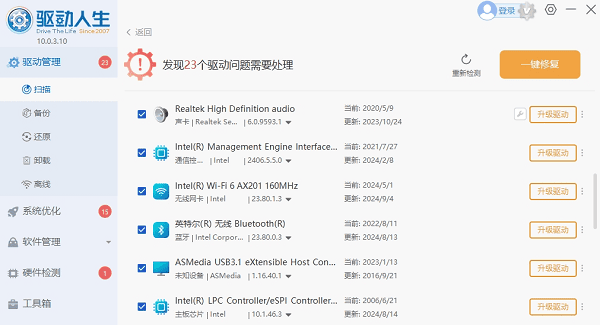
扫描之后,找出无线网卡驱动,接着点击“升级驱动”,这时驱动人生就会自动给您把最适合的驱动程序下载下来并安装好。
二、通过网络和共享中心查看IP地址
当你想要查看IP地址的时候,网络和共享中心是个不错的途径呢。特别是在需要做网络诊断的时候,这个方法特别实用。
1. 点击开始按钮,进入控制面板。
2. 在控制面板中,点击网络和共享中心。
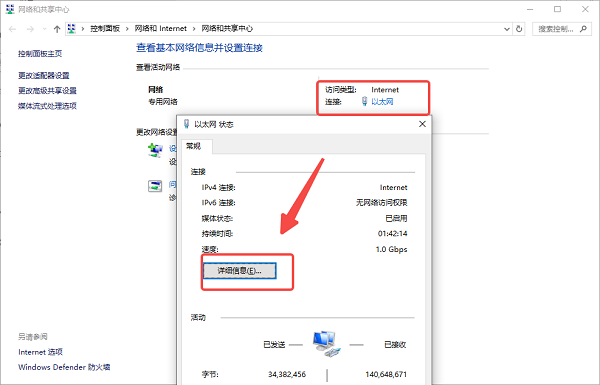
在“网络和共享中心”里面,点一下当前所连接的网络,像“Wi-Fi”或者“以太网”这类的。
当有窗口弹出的时候,去点击其中的详细信息按钮,这么做就能打开这个网络连接的详细信息窗口。
在这个窗口里,你能看到有一行显示IPv4地址的地方,那儿展示的就是你本地的IP地址呢。
三、如何在Windows 10或者Windows 11系统里设置查看IP地址呢?
Windows 10与Windows 11给出了一种更为简易的查看IP地址的方法。
1. 点击开始按钮,选择设置(齿轮图标)。
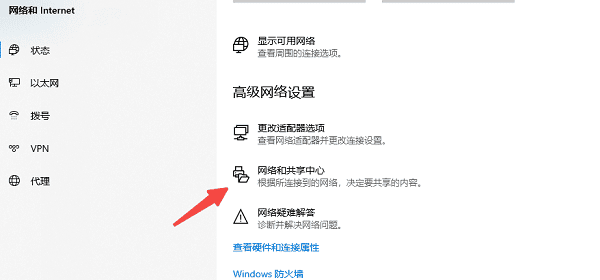
2. 在设置窗口中,选择网络和Internet。
,在左边的菜单里找到状态这个选项,接着,去点击网络和共享中心。
在网络与共享中心的页面上,找到当前连接着的网络,点击它,接着再点击详细信息。
在弹出的详细信息窗口里,你能够发现自己的本地IPv4地址。
这就是查看电脑IP地址的法子啦,但愿能帮到你哟。要是碰到网卡、显卡、蓝牙或者声卡这类驱动方面的问题呢,你可以去下载“驱动人生”来检测和修复。“驱动人生”可厉害啦,不但能检测修复,还支持驱动的下载、安装以及备份之类的操作,安装驱动的时候可灵活了呢。









