

在使用电脑的时候,我们偶尔会碰到要查看电脑IP地址的情形,像设置网络啊、进行远程协助呀、游戏联机或者排查网络故障之类的。IP地址(Internet Protocol Address)嘛,它就是设备在网络里的身份标记,有内网IP和公网IP这两种呢。那在电脑上哪里能查看IP地址呢?这篇文章会给大家介绍三种查看电脑IP地址的常用方法,这些方法对大多数Windows系统的用户都适用。

有时候,我们得查看公网IP地址,这个地址就是路由器对外显示的IP呢。在家庭网络里,一般都是路由器负责分配并且统一管理公网IP地址的。要是查看公网IP的话,可以用一个专门的硬件驱动管理工具,叫“驱动人生”。这个软件能够迅速识别电脑的各种硬件信息,公网IP地址也包含在内哦。下面给个具体的操作步骤示例吧。
,找到上方的下载按钮并点击它。接着,把“驱动人生”软件安装好,然后打开这个软件。之后,将界面切换到“硬件检测 - 硬件信息”那里。
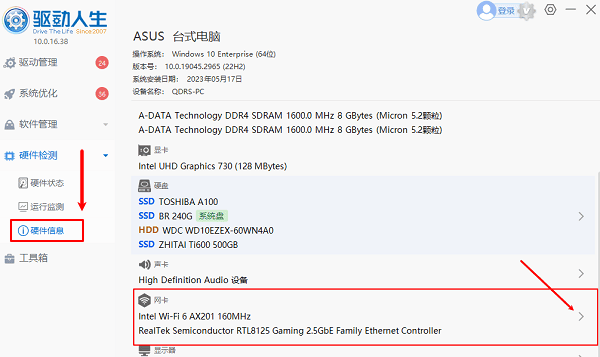
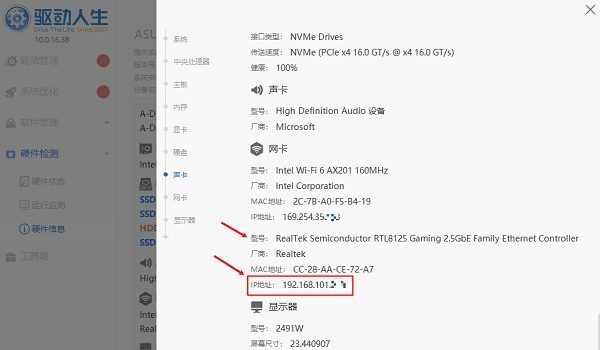
在硬件信息的界面上,有个“网卡”选项。你可以双击这个选项,还有一种方法,就是单击右侧如上图显示的那个位置,这样就能进入详细的界面了。在这个界面里呢,我们就能看到电脑的“ip地址”了。给你说一下啊,像下图里显示的那个位置的,就是公网ip呢。
有一种方式,它是最直接的,也是最为通用的,所有的Windows版本都适用这种方式。
操作流程如下:,按Win+R组合键,这样就能调出“运行”窗口。接着,在这个窗口里输入“cmd”,再按回车键,于是“命令提示符”窗口就被打开了。之后,在打开的这个窗口里输入“ipconfig”这个命令。最后,按回车键,此时系统便会把当前的网络配置信息显示出来。
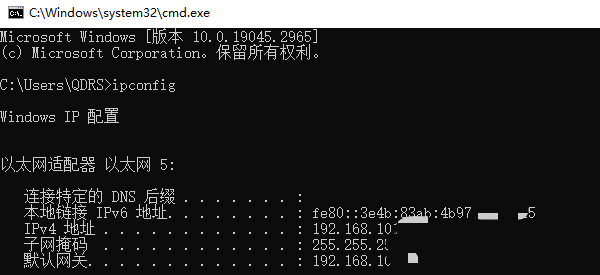
查看结果:
在显示的结果里,找到写着“IPv4地址”的那一行。这一行的内容呢,一般是像“192.168.1.XX”或者“10.0.0.XX”这样的数字,这个数字就是你现在的内网IP地址啦。假如你连接了好几个网络设备,比如说有无线的,还有有线的那种,那么每个网络适配器都会有它自己的IP信息哦。打个比方,就像你家里既有连接有线网络的台式电脑,又有连接无线网络的手机,台式电脑的网络适配器有一个IP信息,手机的网络适配器也有它自己的IP信息。
要是你用不惯命令行的话,Windows的图形界面会是个不错的选择呢。
操作步骤如下:,点击屏幕右下角的“网络图标”,这个图标可能是Wi - Fi图标,也可能是有线网络图标。接着,选择“网络和Internet设置”或者“打开网络和共享中心”这一选项。之后,在新弹出的窗口里,要么点击“更改适配器选项”,要么直接点击正在连接的网络名称。随后,在弹出的状态窗口里点击“详细信息”这个按钮。最后,在“网络连接详细信息”当中找到“IPv4地址”这个字段,这个字段对应的就是当下的IP地址。
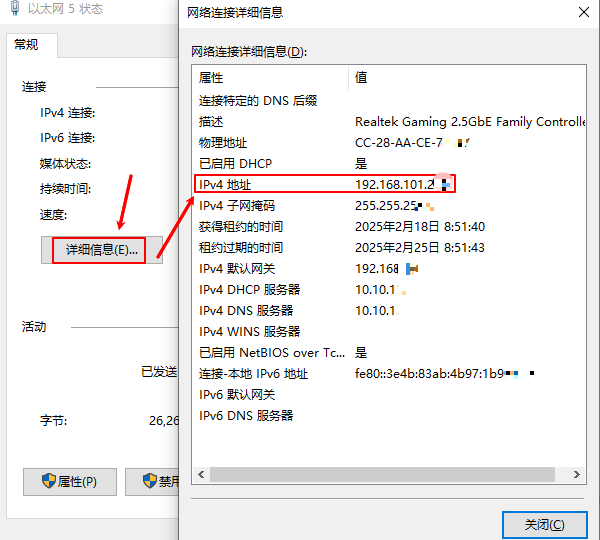
优点:这个方法很适合那些不太懂电脑的用户,其界面非常直观,操作也很简便。
1. 内网IP地址是在局域网里分配的。就像家里用路由器给各个设备分配的地址,一般都是以192.168.x.x、10.x.x.x打头的。 2. 公网IP地址呢,是网络服务商给提供的,这是设备在互联网上独一无二的标识。要是你连接着路由器,那电脑上显示的大多是内网IP。真正的公网IP呀,要么在路由器上才能看到,要么得通过驱动人生这个软件去查看。
电脑的IP地址要在哪查看呢?下面就给大家介绍三种查看电脑IP地址的方法。 要是碰到网卡、显卡、蓝牙或者声卡等驱动方面的问题,推荐大家下载“驱动人生”来检测并修复。“驱动人生”可厉害了,它不仅能检测修复这些驱动问题,还支持驱动的下载、安装以及备份等操作,有了它,驱动管理起来就很灵活方便。









