

你满心欢喜地打开一个游戏或者软件的时候,突然弹出“msvcp71.dll丢失,程序没法启动”这样的提示,是不是一下子就像被浇了一盆冷水呀?莫慌!这丢失的运行库能够通过下面5种办法解决呢,可别忘了把这内容收藏好呀。比如说,我之前玩一款新出的热门游戏,刚打开就出现了类似的提示,当时特别懊恼,后来就是用这些方法解决的,所以这些方法很实用哦。

一、使用星空运行库修复大师修复运行库
msvcp71.dll这个文件要是丢了,一般都是因为运行库有残缺或者被弄坏了。星空运行库修复大师呢,是个特别专业的修复工具。它有个很厉害的功能,只要按一下键就能把有关的问题修好,这样就不用咱们自己动手去处理那些麻烦事儿了。
1、,点击此处下载并安装星空运行库修复大师。
2. 把软件打开之后,去点击“扫描”这个按钮,系统里缺失或者损坏的运行库文件就会被工具自动检测出来。

3. 在扫描的结果里找出msvcp71.dll或者相关的运行库版本,接着点击“马上修复”这个按钮。

4、修复完成后,重启电脑,重新运行出错的程序。
二、重新安装相关软件或运行库
有些软件自身就带有运行库文件,这是软件运行所必需的。要是某个软件出现DLL文件丢失的情况,那可能是这个软件独有的问题。这时候重新安装这个软件,有很大概率它会自动补齐缺失的文件呢。就好比你玩一款游戏,它有自己专门的一些文件来保证能正常运行。如果这个游戏提示DLL文件丢了,那重新安装这个游戏,它就可能自己把需要的文件给补上。
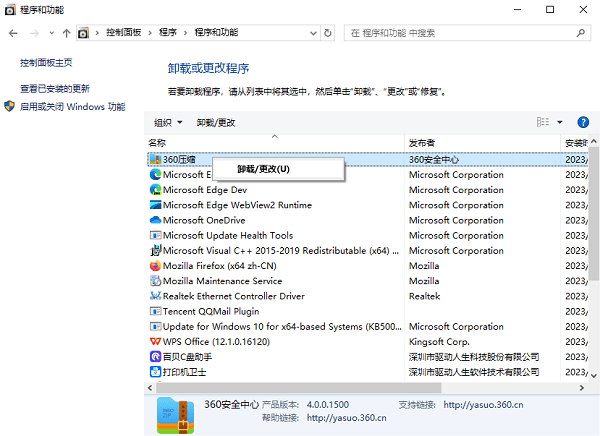
,我们要打开“控制面板”,然后找到里面的“程序和功能”选项。在那里,可以找到这款软件。找到后,在这个软件上点击鼠标右键,接着从弹出的菜单里选择“卸载”这个操作。
2、前往软件所在网站下载最新版本并重新安装。
在安装的时候,要是有“安装运行库”这样的提示弹出来,可千万要把它勾选上啊。
4、安装完成后,重新运行软件,查看问题是否解决。
三、通过系统修复功能检查和修复问题
要是问题是系统文件损坏的话,那用Windows系统自带的系统修复工具就能很好地把问题解决了。
,按下Win键和S键,这样就能打开搜索框。接着,在搜索框里输入“命令提示符”这几个字。然后,用鼠标右键点一下搜索出来的“命令提示符”,最后,选择“以管理员身份运行”这个选项。
先打开命令提示符,然后输入sfc /scannow这个命令,接着按回车键就可以了。
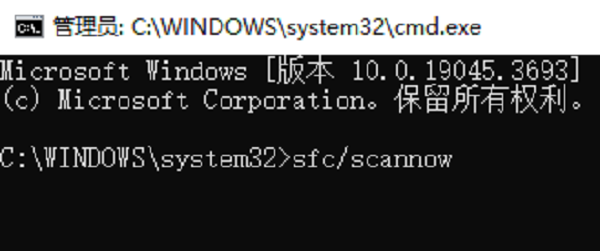
系统能自动对受损的系统文件进行扫描,然后将其修复,像那些可能丢失的DLL文件也在修复范围内。
先等着扫描结束,然后重启电脑,再去试着运行之前出问题的软件。
四、下载并手动替换文件
要是您想手动处理这个问题的话,还能从靠谱的网站把msvcp71.dll下载下来,之后再手动把它放到系统目录里去呢。
先打开浏览器,然后搜索“msvcp71.dll官方下载”,在搜索的时候一定要挑选可信的网站。
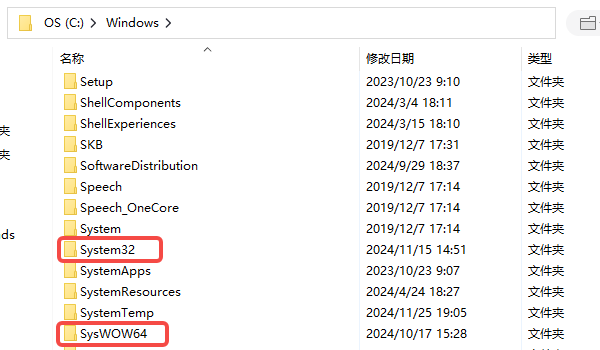
先把文件下载下来,接着把这个文件解压到临时文件夹里。然后,要把名为msvcp71.dll的文件复制到系统目录下。要是系统是32位的,就把这个文件放到C:WindowsSystem32这个地方;要是系统是64位的呢,就把文件放在C:WindowsSysWOW64这个位置。
,我们要打开运行窗口。怎么打开呢?按下Win和R这两个键的快捷键就可以了。接着,在打开的运行窗口里输入“regsvr32 msvcp71.dll”,然后按回车键。这样做的目的是把这个文件注册到系统里面去。
4、重启电脑后运行原程序,检查问题是否解决。
五、通过 Windows 更新补全系统文件
系统更新的时候,往往能把运行库或者动态链接库方面的问题给修复好。比如说,要是系统里缺了DLL文件,通过系统更新就能把这些缺失的文件补上。
先按Win和I这两个键的组合快捷键,就能打开设置界面,接着在这个界面里点击“更新和安全”选项。
在Windows更新的界面里,点一下“检查更新”这个按钮,那么系统就会自动把最新的补丁给下载下来,然后安装好。
3、更新完成后重启电脑,再次运行出错的软件。
电脑提示msvcp71.dll丢失?别担心,下面给大家说说解决方案。 要是碰到网卡、显卡、蓝牙或者声卡等驱动方面的问题,推荐去下载“驱动人生”。这个软件可厉害了,能检测修复这些驱动问题。而且啊,它还有不少功能呢,像驱动下载、安装以及备份之类的,用它安装驱动特别灵活,肯定能给大家带来方便。希望这些内容对你们有用哦。









