

Intel推出了一项硬件级技术,叫做Intel VT(虚拟化技术)。这一技术能够提高虚拟机的性能,还能让用户在电脑上运行好几个操作系统呢。如果想要使用虚拟化功能的话,得先保证电脑上已经启用了VT技术。那怎么开启VT呢?这篇文章会给您讲讲,咱们一起瞧瞧吧。

一、VT(虚拟化技术)
Intel VT,也就是虚拟化技术,这是一种硬件层面给予支持的虚拟化技术。操作系统能借助它,在支持虚拟化的硬件平台创建多个虚拟机,还能让这些虚拟机运行起来,并且高效地共用电脑资源。

VT一旦启用,虚拟机运行的效率就会大幅提高,像开发环境、测试环境之类需要大量资源的应用更是如此。VT技术呢,大部分现代Intel处理器都是支持的,不过得在BIOS里手动打开才会起作用。
二、确认电脑支持VT技术
在动手操作前,得先确定你的电脑支不支持Intel VT技术。现在英特尔的处理器,大部分都支持虚拟化技术,不过呢,不是所有型号都有这个功能。那怎么确定呢?第一步就是查看CPU的型号。
按Ctrl + Shift + Esc这几个键,就能打开任务管理器。接着,在任务管理器里选中“性能”标签那一页,然后去查看“CPU”那部分的内容,把自己处理器的型号记下来,就像Intel Core i3 - 6100这种型号。
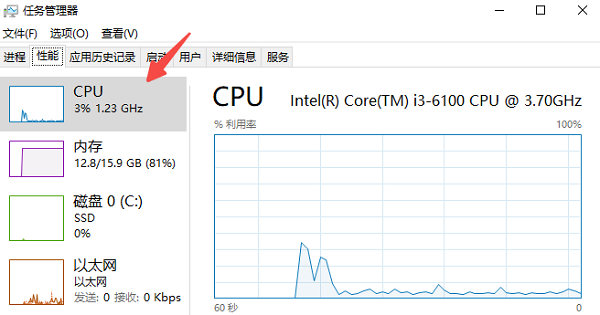
到Intel的网站上去,把你的CPU型号输进去,然后看看你的CPU支不支持Intel VT - x呢。
要是你的CPU能支持虚拟化技术,可你在任务管理器里却看不到相关信息的话,这或许意味着得在BIOS里手动开启VT才行。
三、更新驱动程序以确保系统稳定
在启用VT技术前,更新系统里的硬件驱动程序可是个重要任务,尤其是那些和CPU、主板等重要硬件有关的驱动。驱动人生这个软件就能派上用场啦,用它能自动检测并更新驱动程序,这样一来,硬件驱动程序就都能保持在最新的状态了。
启动驱动人生这款软件后,找到并点击“立即扫描”这个按钮,随后就等着软件自动对电脑的硬件和驱动进行扫描。
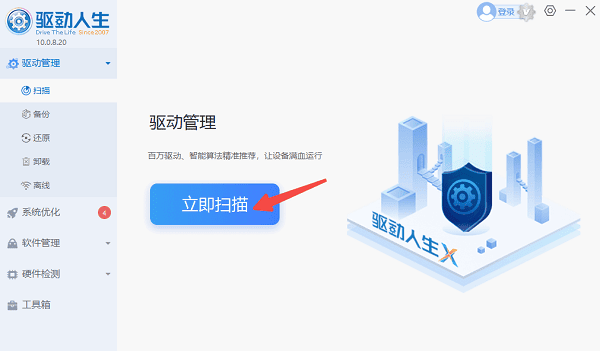
扫描完后,要是有跟CPU还有主板相关的驱动得更新的话,那就点一下“立即修复”。

电脑驱动更新完毕后,重启电脑,然后进入BIOS界面把VT技术启用。
四、进入BIOS设置界面
要是启用VT技术,就得进入BIOS设置界面。电脑的品牌和型号不一样,进入BIOS的办法也就不同,不过一般在开机的时候按下特定按键就能进入。
电脑要重新启动,在启动的过程里,按下对应的键就能进入BIOS设置。像F2、DEL、F10这些键是比较常见的,至于具体是哪个键,开机时屏幕上给出的提示信息可以作为参考。比如说,有的电脑开机屏幕上会明确显示“Press F2 to enter BIOS”,这就表明按F2键就能进入BIOS设置。
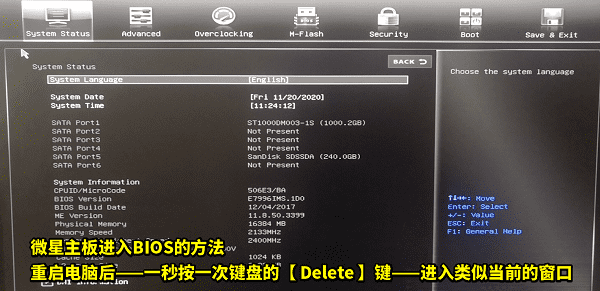
当你进入BIOS设置界面的时候,会发现有一个菜单,这个菜单包含着许多选项。
五、查找并启用Intel VT技术
要在BIOS里找到虚拟化技术选项并且将其启用。因为不同的主板以及BIOS版本,其菜单会存在些许差异,不过大致的操作步骤是下面这些。
在BIOS界面里,我们可以通过方向键来浏览菜单,然后从中找出“高级(Advanced)”这个选项,或者是“CPU配置(CPU Configuration)”选项。
去找一个名叫“Intel Virtualization Technology”或者“Intel VT - x”的选项。
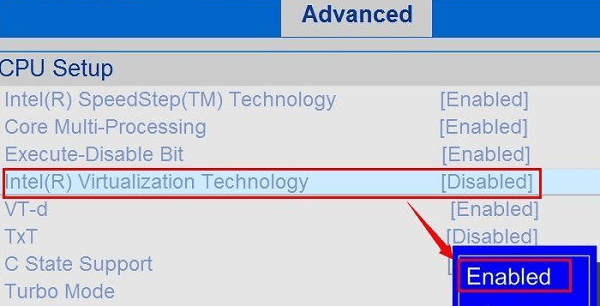
将该选项的值设置为“Enabled”(启用)。
先按下F10键,这样就能保存设置,并且可以退出BIOS了。接着,选择“Yes”来进行确认。
六、确认VT已成功启用
BIOS设置完成以后,你就能借助任务管理器或者虚拟化软件去确认VT是不是已经成功开启了。
电脑重启之后,按Ctrl + Shift + Esc这个快捷键就能把任务管理器打开,接着点击“性能”标签页。
在CPU信息中查看是否显示“虚拟化:已启用”。
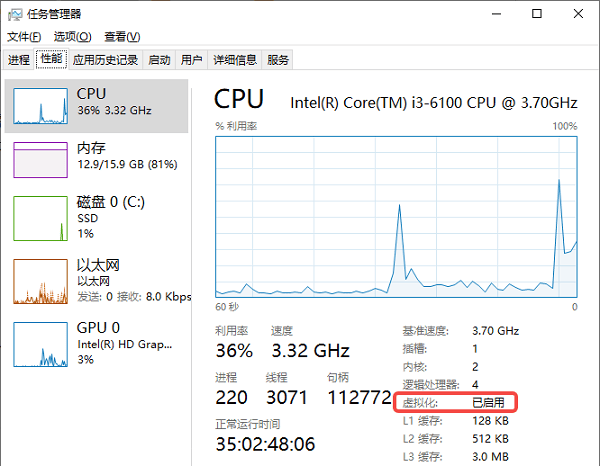
要是你在用虚拟化软件的话,还能在这个软件的设置里查看虚拟化支持的状况,从而确定它有没有被启用呢。
下面给大家讲讲开启电脑vt的方法,希望能帮到大家。要是碰到网卡、显卡、蓝牙、声卡这类驱动有问题的情况呢,就可以去下载“驱动人生”来检测和修复。“驱动人生”这个软件很厉害的,它不仅支持驱动下载和安装,还能进行驱动备份呢,在安装驱动的时候也很灵活。









