

电脑明明连着WiFi,可任务栏里无线网络图标冒个感叹号,上不了网,要是碰到这种事啊,多半是电脑设置或者网卡驱动出岔子了。别慌!接下来给你说几个好法子,能让你很快把这问题解决掉,让WiFi重新正常工作。

一、重启路由器和电脑
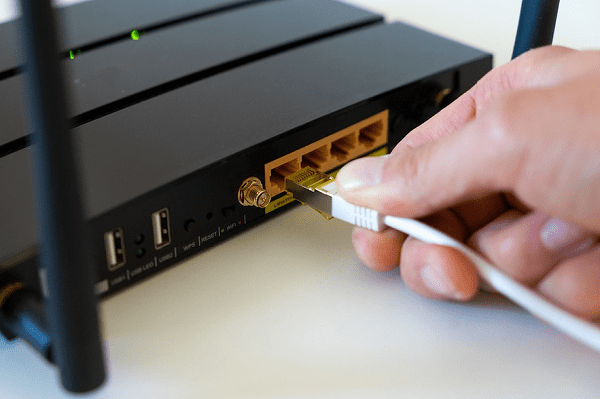
网络出问题的时候,简单重启一下常常就能解决。就像WiFi出现感叹号这种情况,有可能是路由器长时间开着,缓存就变得不正常了;还有可能是电脑的网络适配器一下子出故障了呢。
先拔掉电源适配器,等差不多1分钟之后,再把电源适配器重新插好,然后开机。
先点击“开始”这个菜单,接着在里面选择“重启”这一选项,如此一来系统就能重新加载网络配置了。
3. 先等着路由器启动完,然后查看WiFi图标是不是还显示感叹号。
二、检查IP地址设置
另外啊,要是电脑的IP地址配错了,那电脑可能就没法正常上网了,这时候WiFi图标上就会冒出个感叹号呢。怎么解决呢?你可以试着把IP地址设成自动获取的,或者自己手动把IP地址给配置正确了。
在任务栏找到WiFi图标,然后用鼠标右键单击这个图标,接着在弹出的菜单里选择“打开网络和Internet设置”。
先点击“更改适配器选项”,然后找到当前连接着的WiFi。
3. 鼠标右键点击WiFi网络,接着选择“属性”。然后在里面找到“Internet协议版本4(TCP/IPv4)”,最后双击将其打开。
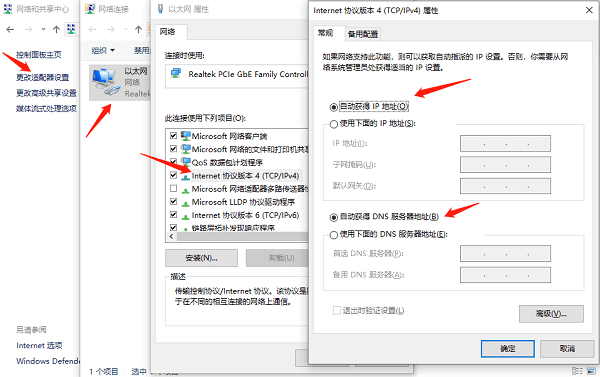
先选择“自动获得IP地址”,再选择“自动获得DNS服务器地址”,之后点击“确定”就可以了。
,按一下Win键和R键。然后,在弹出的框里输入“cmd”,再按下回车键,这样就能进入命令提示符了。接下来,要输入下面这些命令,并且一个一个地去执行:
ipconfig /release
ipconfig /renew
ipconfig /flushdns
先关闭命令提示符,然后检查WiFi连接有没有恢复正常。
三、更新网卡驱动
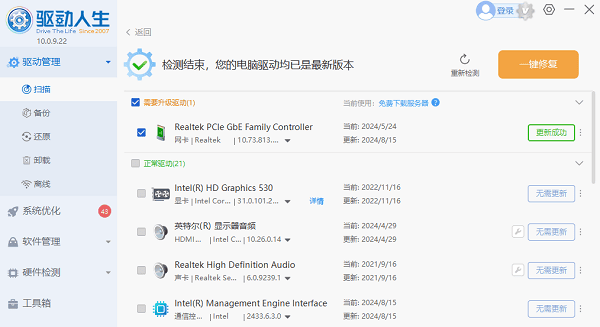
网卡驱动程序对网络的正常使用特别重要。要是网卡驱动的版本太旧,WiFi连接就可能出问题,连接的图标上还会出现感叹号呢。那怎么解决这个问题呢?有个叫驱动人生的软件能派上用场,用它来更新网卡驱动,网络连接就能恢复正常啦。
要是你的电脑还没装驱动人生的话,能直接点这儿来下载安装。
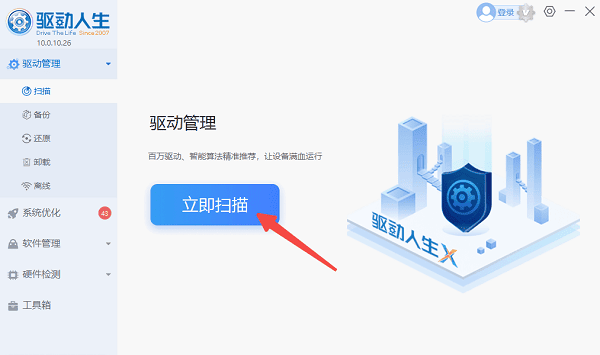
2. 完成相关操作之后,打开驱动人生这个软件,接着点击“立即扫描”。这样一来,软件就会自动对系统的驱动状态进行扫描,查看网卡驱动是不是有问题。
要是检测出网卡驱动得更新了,那就去点一下“升级驱动”这个按钮,然后就等着把驱动安装好。
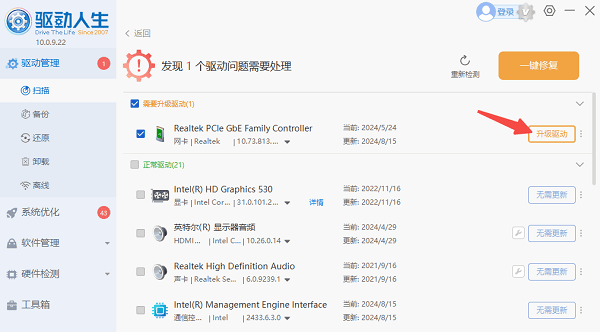
4、等待驱动更新后,建议重启电脑以确保更改生效。
四、检查DNS服务器
有时候啊,默认的DNS服务器会出问题,没办法正常解析网络地址呢。这样一来,电脑虽然连着WiFi,却上不了网。这时候啊,不妨试试手动改一下DNS地址。
1、右键点击当前WiFi连接,选择“属性”。
,要找到名为“Internet协议版本4(TCP/IPv4)”的选项。然后,双击这个选项将其打开。
3. 选中“使用下面的DNS服务器地址”,然后把下面的DNS输入进去:
首选DNS服务器:8.8.8.8
备用DNS服务器:8.8.4.4
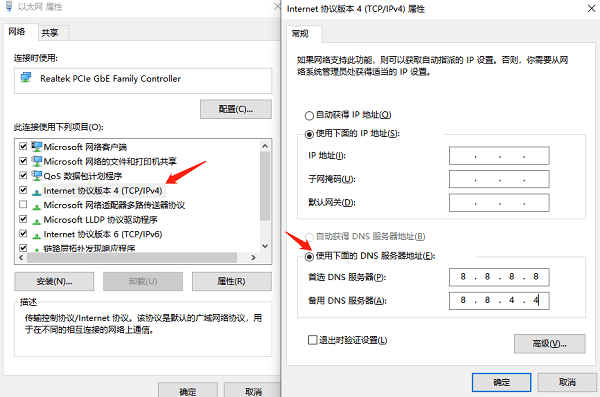
4、点击“确定”,然后关闭窗口。
,同时按下Win键和R键。接着,在弹出的运行窗口里输入“cmd”,再按下回车键。这时候会出现命令提示符,在命令提示符当中输入“ipconfig /flushdns”这个命令,然后再按回车键,如此一来,DNS缓存就被刷新了。
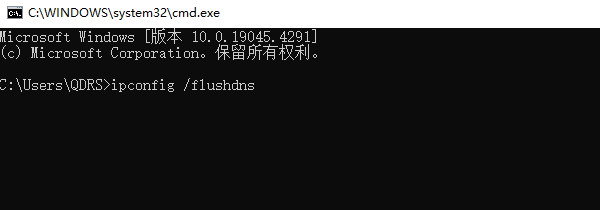
6、关闭窗口,检查WiFi是否恢复正常。
五、重置网络设置
Windows系统的网络配置有时会因为一些差错而不起作用,这样就会使WiFi连接不正常。要是进行网络重置的话,系统就能恢复成默认的网络设置,感叹号的问题也就解决了。比如说,可能是系统更新时出了小故障,或者是不小心删除了某个网络相关的文件,就会让网络配置出错。
先按Win + I这两个键,就能打开“设置”,接着在里面选择“网络和Internet”。
2、在“状态”页面,找到并点击“网络重置”。
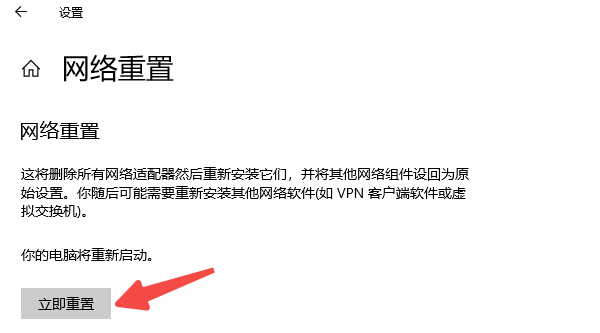
3、点击“立即重置”按钮,确认重置网络适配器。
4、系统会自动重启,并恢复网络配置为默认状态。
系统重启之后,手动去连接WiFi,然后查看网络有没有恢复正常。
电脑WiFi图标上出现感叹号该怎么解决呢?上面这些就是解决办法啦,希望能给大家带来帮助哦。要是碰到网卡、显卡、蓝牙或者声卡之类的驱动有问题,都能去下载“驱动人生”来检测和修复。另外,“驱动人生”还支持驱动下载、安装以及备份等功能,安装驱动的时候可灵活操作呢。









