

我们平常使用电脑的时候,WiFi图标就是能让我们直观判断网络连接状态的标志。可有时候呀,电脑右下角任务栏上的WiFi图标会突然不见,这时候我们就不知道该怎么把它弄回来。下面呢,我会从好些个不同的方面给大家提供特别详细的解决办法,这样就能让大家很快地把这个很重要的图标给找回来啦。比如说,我有个朋友,有一次他电脑上的WiFi图标突然就没了,他特别着急,因为他当时正急着用网络查资料呢,要是能知道一些解决办法,他就不会那么慌了。

一、确认WiFi功能是否开启
得搞清楚,电脑的无线网络功能有没有被禁用呢?有些笔记本电脑设有实体的无线开关,或者有键盘快捷键,像Fn + F2这种,要是不小心按到了,就可能把无线功能给关掉了。那还可以照着下面这些步骤去确认一下。
先找到“设置”,然后进入“设置”中的“网络和Internet”。
2. 点击“Wi-Fi”选项;
先看看WiFi有没有被启用,如果还没启用的话,那就手动把它打开吧。
二、检查系统任务栏设置
有时候,WiFi图标不是没了,而是被隐藏起来了。那怎么检查和调整呢?下面这些步骤就能做到。
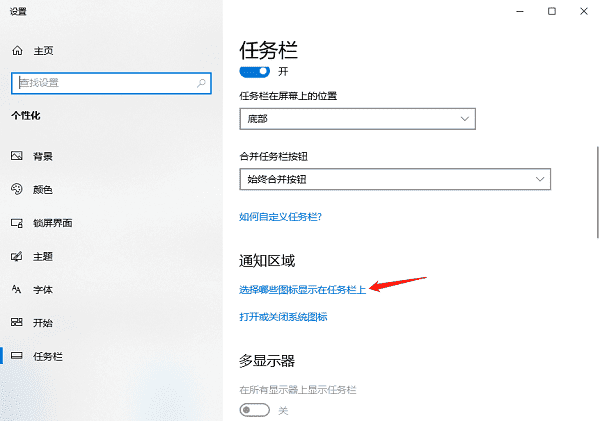
1. 右键点击任务栏空白处,选择“任务栏设置”;
先下拉页面,找到名为“通知区域”的部分,然后点击“选择哪些图标显示在任务栏上”这个选项。
在列表里去找“网络”或者“WiFi”的图标开关,要保证这个开关是处于“开启”的状态哦。
三、重启资源管理器
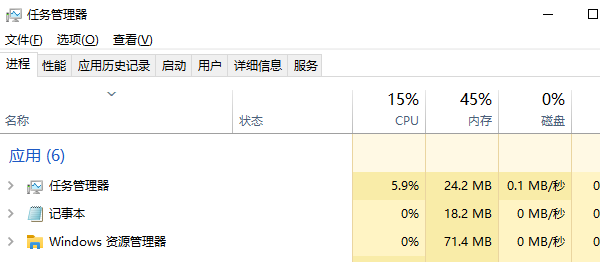
有时候图标会不见,这是系统进程出问题闹的。那咋办呢?可以试着重启资源管理器呀。比如说,就像电脑在运行好多程序的时候,系统进程可能就乱套了,这时候图标就有可能消失不见,重启资源管理器就像是给这个小问题来个简单修复。
要是想打开任务管理器的话,那就按下Ctrl + Shift + Esc这几个键。
先找到“Windows资源管理器”,然后在它上面点击鼠标右键,接着从菜单里选择“重新启动”这个选项。
四、检查网络适配器状态
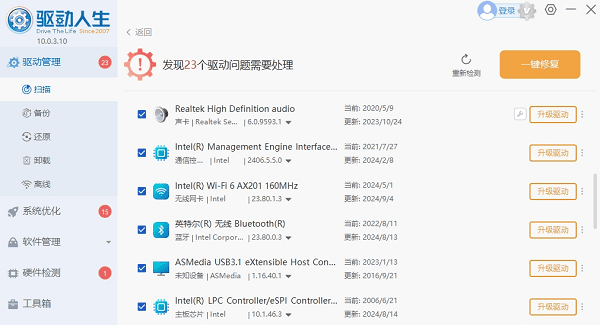
无线网络适配器的驱动要是出了问题,WiFi图标可能就显示不出来了。你可以到“驱动人生”那去,让它自动检测一下,然后安装最新版的网卡驱动,这样能保证兼容性和稳定性。具体操作步骤是这样的:
,找到上方的下载按钮并点击,将“驱动人生”安装好之后打开它。接着,切换到其中的驱动管理栏目,再点击“立即扫描”这个选项。

先找到无线网卡驱动,然后点击“升级驱动”这个按钮,这样一来,软件就会自动给你把最新的驱动程序下载下来并且安装好。
五、通过命令行重置网络设置
若以上方法无效,可以尝试重置网络设置,操作如下:
要想以管理员身份运行命令提示符(cmd)的话,可以这么做:先在开始菜单里搜索“cmd”,然后右键点击“命令提示符”,接着选择以管理员身份运行。
2. 输入以下命令,按回车键:
netsh winsock reset
netsh int ip reset
ipconfig /release
ipconfig /renew
ipconfig /flushdns
3. 完成后重启电脑,查看WiFi图标是否恢复。
六、检查系统更新和故障排除工具
系统更新的时候,图标显示有时会受到影响。那怎么办呢?得保证系统已经安装了最新的补丁。另外,Windows系统自带了网络疑难解答工具,这个工具也可以用起来呢。
先找到“设置”,然后点击进入,接着在里面找到“系统”,再在“系统”里找到“疑难解答”并打开它。
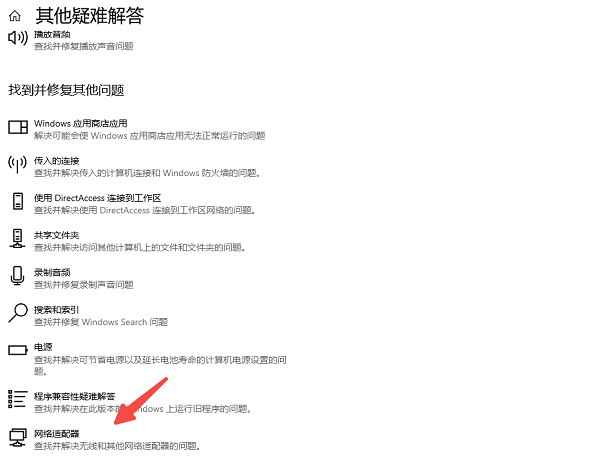
2. 选择“其他疑难解答”;
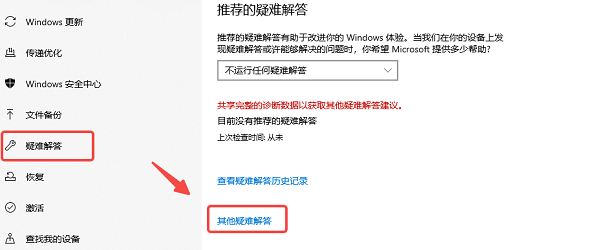
3. 找到“网络适配器”,点击“运行”;
4. 根据提示操作,系统会自动检测并修复问题。
电脑的wifi图标不见了?别担心,下面给大家讲讲恢复的办法。这对大家应该会有帮助哦。 要是碰到网卡、显卡、蓝牙、声卡这些设备驱动方面的问题,就可以去下载“驱动人生”来检测和修复。“驱动人生”这个软件很实用呢,它能支持驱动下载、安装,还能进行驱动备份。比如说,你电脑的声卡突然没声音了,你怀疑是驱动出了问题,这时候就可以用“驱动人生”来检测,要是检测出问题,它就能帮你修复,让声音重新回来。而且在安装驱动的时候,它特别灵活,能按照你的需求来操作。









