

好多人平常在用电脑的时候,可能会碰到这么个事儿:WiFi看着是连着的,可就是没办法正常上网。为啥会这样呢?这里面的原因可不少呢。下面啊,我就给大家好好讲讲几种常见的原因,再说说对应的解决办法,这样大家就能很快重新连上网啦。

一、路由器或运营商故障
WiFi显示已连接,可就是上不了网,这时候,得想想网络是不是正常运转呢。一般来说,上不了网的常见原因有路由器死机了、网络突然断了或者是运营商那边出故障了。
解决方案:
拿手机或者别的设备试着连一下WiFi,看看能不能正常上网。
把路由器用有线网络连接起来,然后进入它的设置页面(一般是192.168.1.1或者192.168.0.1这个网址),去瞧瞧有没有不正常的提示或者错误记录。
要是怀疑是运营商那边出问题了,那就直接拨打客服热线去问问呗。
二、IP地址或DNS设置问题
有时候,WiFi是能连接上的。可是呢,要是IP地址有冲突,或者DNS服务器的配置出了错儿,那就没法上网了。这种情况呀,大多是在手动设置IP地址或者DNS之后才会出现的。比如说,你在一个小办公室里,几个人都想自己设置IP地址,结果不小心设置成一样的了,这就产生了IP地址冲突,那这时候WiFi虽然显示连接成功,可就是上不了网,就是这个理儿。
解决方案:
1. 自动获取IP地址:
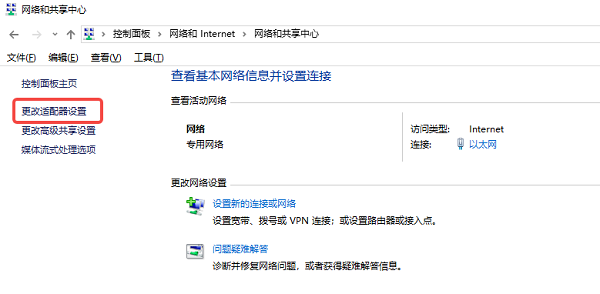
在Windows系统里,要进到“控制面板”,接着打开“网络和共享中心”,最后点击“更改适配器设置”。
在当前连接的WiFi上点击鼠标右键,接着把“属性”点选出来,随后找到“Internet协议版本4(TCP/IPv4)”。
先选择“自动获取IP地址”,再选择“自动获取DNS服务器地址”,之后点击确认按钮。
2. 更换DNS服务器:
要是自动获取之后还是不能上网的话,那就可以试着手动设置DNS呢,就像这样:
Google DNS:8.8.8.8 / 8.8.4.4
Cloudflare DNS:1.1.1.1 / 1.0.0.1
有些公共DNS服务器能让解析速度变快,有时候还能搞定上网时遇到的问题呢。
三、网络适配器问题
要是前面那些方法都没能把问题解决掉,那说不定是电脑的无线网卡或者网络驱动有毛病了。网络驱动要是不匹配或者坏掉的话,就可能造成WiFi没办法正常连上网。比如说,有时候电脑突然连不上WiFi了,你试了各种常规的办法,像重启路由器、检查WiFi密码之类的,都不行,那这个时候很可能就是无线网卡或者网络驱动出岔子了。
解决方案:
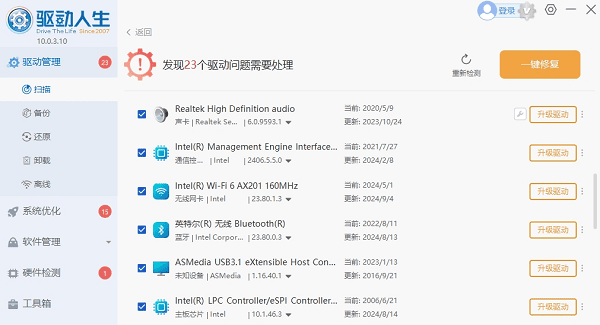
要是想更新驱动的话,我推荐使用“驱动人生”这个软件。普通用户在面对系统中缺失或者过时的驱动时,往往不知道该怎么办,而“驱动人生”就能很好地解决这个问题。这个软件有个很棒的功能,它可以自动扫描系统,把那些缺失或者过时的驱动找出来,然后只要轻轻按一下键,就能完成更新,特别方便快捷。下面就是使用它的步骤:
,找到上方的下载按钮并点击,这样就能安装“驱动人生”。安装好之后将其打开,接着切换到驱动管理栏目,最后点击“立即扫描”这个选项。

先找到无线网卡驱动,然后点击“升级驱动”这个按钮,这样一来,软件就会自动给你把最新的驱动程序下载下来并且安装好。
四、网络防火墙或安全软件限制
有些防火墙或者安全软件也许会误把网络流量拦截下来,这样就会造成WiFi虽然连着却上不了网。就好比,你在家开着WiFi,手机显示已经连接上了,可是当你打开浏览器或者某个APP想要上网的时候,却发现怎么都加载不出来内容,这很可能就是防火墙或者安全软件在中间“捣乱”,错把正常的网络流量当作有风险的东西给拦住了。
Windows防火墙或许会对一些应用程序的网络访问权限加以限制。比如说,当我们安装某些新的软件时,发现这个软件无法正常联网,这就有可能是Windows防火墙在起作用。因为防火墙的主要功能之一就是管控各种程序的网络访问情况,以保障系统安全。
杀毒软件可能会阻止某些网络请求。
解决方案:
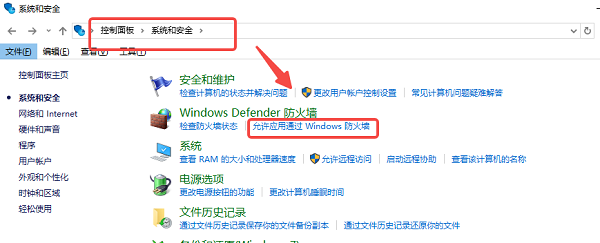
要是想测试是不是防火墙造成了问题,那就得临时把防火墙给关上。怎么关呢?先打开控制面板,在里面找到Windows Defender防火墙,然后把它暂时关掉就好了。
要是装了第三方杀毒软件的话,那就检查一下安全软件吧。你可以试着把它暂时关掉,或者调整下网络防护方面的设置呢。
电脑WiFi显示已连接却不能上网,这是有原因的,也有相应的解决办法,刚刚都已经讲过啦,希望能对你有用哦。要是碰到网卡、显卡、蓝牙或者声卡这些设备的驱动出问题了,那就可以去下载一个“驱动人生”软件来检测和修复。这个软件挺厉害的呢,不但能检测修复驱动问题,还支持下载驱动、安装驱动以及备份驱动这些功能,安装驱动的时候也很灵活。









