

不少人都碰到过电脑WiFi老是断连,网络一会儿有一会儿没的状况,这可让正陶醉在游戏或者看剧的我们烦得不行。电脑WiFi频繁自动断开,往往是路由器出故障了、有信号干扰或者设备设置存在问题之类的原因造成的。那咱们就一块儿来瞧瞧解决的办法吧。比如说,有时候路由器用的时间太长了,内部零件老化,就可能导致WiFi连接不稳定,这就是路由器故障的一种情况。

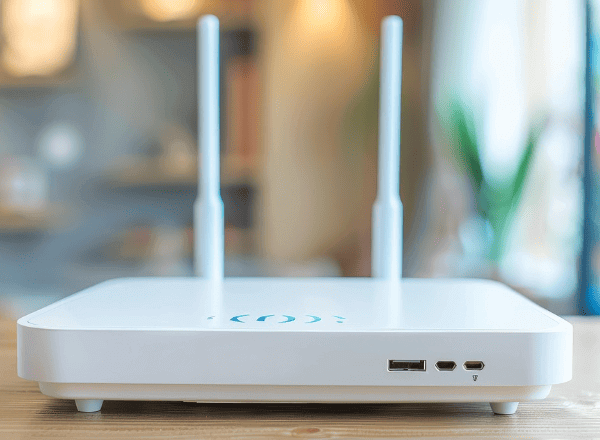
一、路由器问题:性能不足或硬件老化
路由器长时间运行导致过热,性能下降。
老旧路由器硬件配置低,无法支持多设备连接。
固件版本过时,存在兼容性问题。
解决方法:
要是想重启路由器的话,可以拔掉它的电源,等上30秒之后再重新插上电,这样就能释放缓存了。
想要改善路由器的散热状况的话,就别把路由器放在封闭的空间里,要让它处于通风的环境才行。
3. 固件更新的操作如下:先登录路由器管理后台,其地址一般是192.168.1.1或者192.168.0.1,然后检查有没有最新固件,如果有就进行安装。
要是路由器已经用了3年多的话,那就换个高性能的吧,最好换成那种支持WiFi 6的双频千兆路由器。
二、设备自身问题:设置错误或系统故障
电脑的省电模式自动关闭WiFi。
网卡驱动过期或IP地址冲突。
系统网络配置异常。
解决方法:
1、关闭省电模式:
先把控制面板打开,接着去点击“网络和Internet”,然后再点击“网络和共享中心”。
在左侧的菜单里,选中“更改适配器选项”。接着,对着正在连接的WiFi网络点击鼠标右键,再选择“属性”。之后,找出“配置”这个选项并点击它。
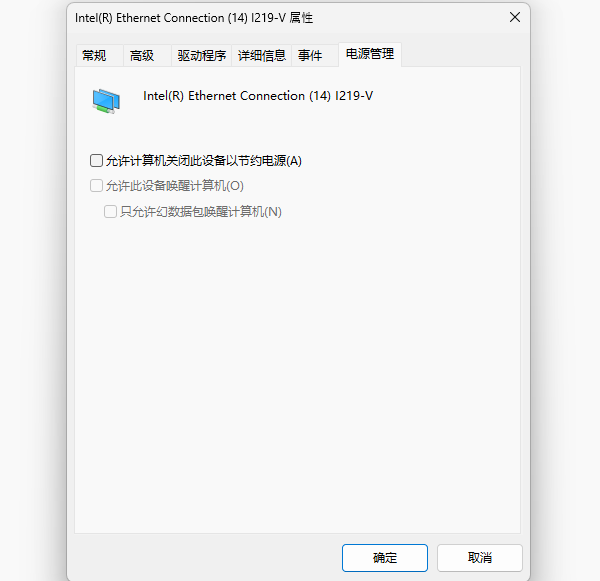
先切换到“电源管理”这个选项卡,然后把“允许计算机关闭此设备以节约电源”这个选项前面的勾去掉,最后点击“确定”来保存设置。
2、更新网卡驱动:
把“驱动人生”这个软件下载下来吧。它能够自动检测出最新的网卡驱动,还会自动安装呢。这样一来,就可以防止出现由于网卡驱动太过老旧而造成断网的情况了。比如说,有的时候电脑突然断网了,怎么检查网络设置都没问题,很可能就是网卡驱动过时了,而“驱动人生”就可以解决这个潜在的麻烦。
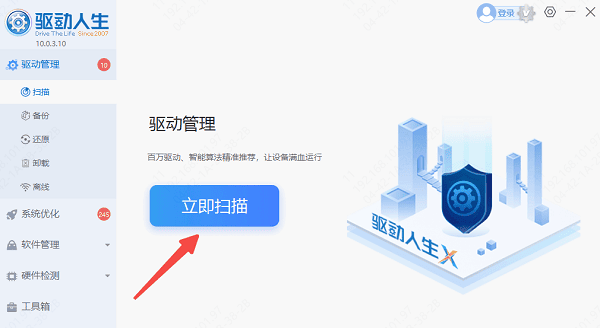
先运行软件,然后点击“立即扫描”,这样就能快速把驱动更新好。这个过程特别快,还能让你省心又省力,心里也踏实。
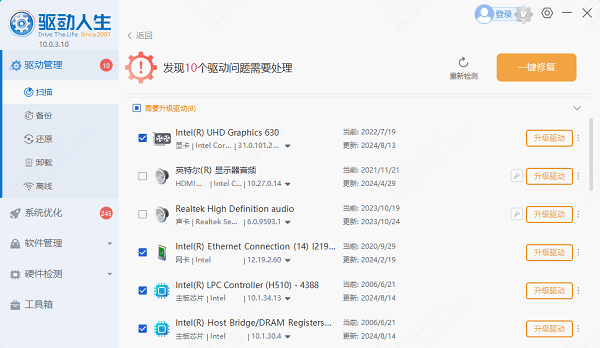
先让软件把那些需要更新和修理的驱动检测出来,然后找到网卡,再点击“升级驱动”,这样就可以把事儿给办成了。比如说,就像你要给一个机器换零件,得先知道哪些零件需要换,软件检测就相当于这个找零件的过程,网卡就像是机器里一个重要的小部件,找到它再进行升级驱动这个操作,就跟给这个小部件换上新的合适的零件一样。
3、重置网络配置:
先把电脑设置成以管理员身份来运行命令提示符,接着在里面输入“netsh winsock reset”,再敲一下回车键,最后重新启动电脑就可以了。
电脑wifi老是断网?别愁,上面说的就是解决这事儿的办法。 要是往后碰到和电脑网卡、显卡、蓝牙、声卡之类的驱动相关的问题啊,你就可以下个“驱动人生”来检测修复。这个“驱动人生”就像是个万能小助手,能把这些驱动方面的问题给找出来,然后进行修复呢。比如说,之前我朋友电脑的蓝牙驱动出问题了,蓝牙怎么都连不上设备,他就下了这个“驱动人生”,一检测就发现了问题所在,很快就给修复好了,之后蓝牙就能正常使用了。









