

电脑突然连不上WiFi的时候,真的很让人头疼。实际上,WiFi连接失败的因素不少呢。要是能有针对性地进行排查,那大部分问题都能迅速搞定。接下来,咱们就详细说说电脑连不上WiFi时常见的原因和解决的办法。

一、检查WiFi功能是否开启
第一步得确定电脑的WiFi功能开没开。有些笔记本电脑有单独的无线开关,或者是像Fn+F2、Fn+F5这类的快捷键组合。要是把这个关了,那就搜不到无线网络了。那怎么查看呢?可以看看电脑键盘上带无线标志的按键,或者点一下任务栏右下角的网络图标,这样就能知道无线网络是不是已经启用了。
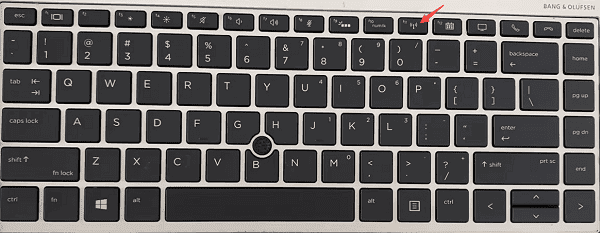
台式机用户要是用USB无线网卡连WiFi的话,得先确定无线网卡的插口连接得稳不稳,还要看看网卡能不能正常工作呢。
二、确认路由器和网络是否正常
有时啊,问题不在电脑上,而是路由器或者网络自身出故障了。怎么判断呢?你可以拿手机、平板这类别的设备,去连接同一个WiFi来测试一下呀。
要是别的设备也连不上,或许是路由器出毛病了,又或者是网络断了。这时候,可以试着重启路由器或者光猫。比如说,你家的手机、电脑都连不上网了,这种情况就很可能是路由器或者网络的问题。就像之前有一次,我家所有设备突然都不能上网了,我重启了路由器之后,网络就恢复正常了,所以重启是个可以尝试的办法。
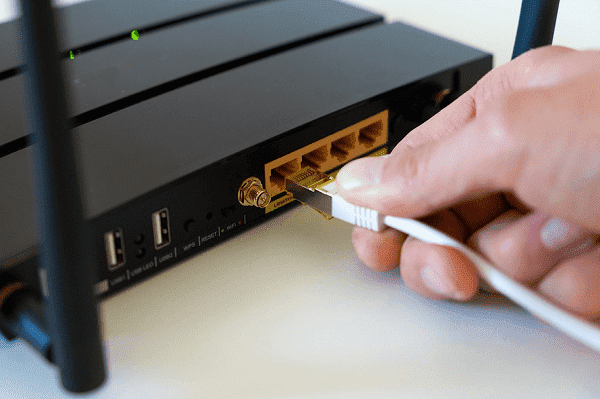
要是别的设备能够正常上网,那网络问题大体上就能被排除掉,接着再去查看电脑端的设置。
三、忘记并重新连接WiFi
有时候,电脑里记录的WiFi信息会由于密码改了或者设置有冲突等因素,造成连接不上。要是遇到这种情况,可以试着把现在的WiFi网络给“忘掉”,接着再重新连接。
1. 点击电脑右下角的WiFi图标。
2. 找到要连接的网络,右键选择“忘记”。
再去点一下WiFi网络,然后把正确的密码输进去,重新进行连接。
四、检查无线网卡驱动
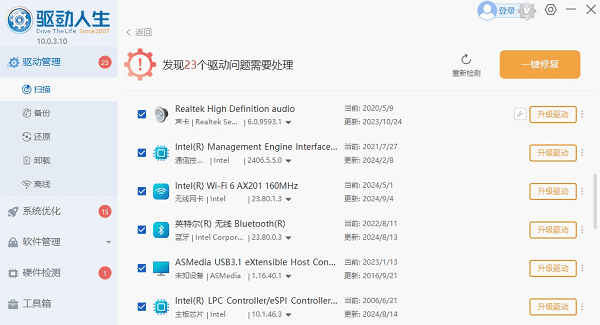
要是无线网卡的驱动程序出故障了,那也会造成连不上WiFi的情况。建议用“驱动人生”这种驱动管理软件来检测和更新。这个软件能自动识别电脑的型号,还能推荐合适的驱动程序,安装的时候只要按一下键就行,特别省时间和精力。下面是具体步骤:
启动驱动人生后,点击“立即扫描”,电脑驱动是否缺失或者需要更新,软件就会自动检测出来。

先找到无线网卡驱动,然后点击“升级驱动”按钮,这样的话,软件就会自动给你把最新的驱动程序下载下来并且安装好。
五、检查IP地址与DNS设置
电脑获取IP地址的方式要是不正确的话,就可能造成网络连接失败。那这时候可以这么做:
,我们要打开“控制面板”,接着进入“网络和共享中心”,最后点开“更改适配器设置”。
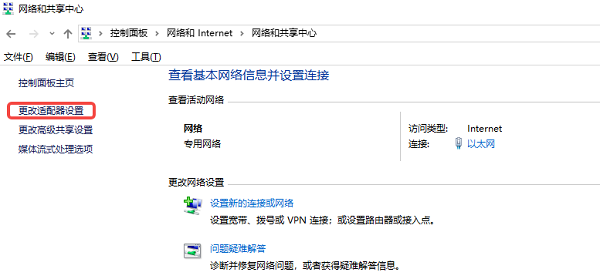
2. 右键当前的无线连接,选择“属性”。
找到“Internet协议版本4 (TCP/IPv4)”,然后双击它。
要保证把“自动获得IP地址”以及“自动获得DNS服务器地址”这两项都选上。
六、关闭安全软件或防火墙测试
有些杀毒软件和防火墙程序,在保障系统安全的时候,或许会错误地阻拦网络连接,这就可能让WiFi没办法正常连接。那怎么办呢?你可以试着暂时关掉安全软件或者防火墙,然后看看WiFi能不能连接上。比如说,我之前就遇到过这种情况,电脑上的杀毒软件一直开着,结果WiFi突然就连不上了。我把杀毒软件关了一会儿,再去连WiFi就成功了。
要是确定是软件的问题,那就能在设置里添加上信任规则,又或者换个网络兼容性更佳的安全软件呢。
电脑连不上WiFi该咋解决呢?上面就是解决办法啦,希望能帮到大家哦。要是碰到网卡、显卡、蓝牙、声卡这些设备驱动方面的问题,就可以去下载“驱动人生”这个软件来检测和修复。“驱动人生”可厉害啦,它不但支持下载驱动,还能安装驱动,而且可以把驱动备份起来呢,安装驱动的时候也特别灵活。









