

好多人平常在用电脑的时候,不少用户一打开某些软件或者游戏,就会突然蹦出个错误提示:“这程序启动不了啦,电脑里dll文件丢了。”这种情况在Windows系统里很常见呢。下面啊,我就给大家讲讲6种能快速解决这个问题的法子。

方法1:重新安装相关软件
DLL缺失这一情况,有时候是因为软件安装包坏了,或者存在版本冲突。那怎么办呢?我们能把现在报错的程序卸载掉,然后去重新下载最新的安装包。
方法2:使用“星空运行库修复大师”一键修复
星空运行库修复大师有个很棒的功能,那就是针对dll文件缺失、运行库组件不正常这类情况,能一键扫描并修复。它还能自动匹配所需的运行环境呢,这对那些爱玩游戏以及经常使用大型软件的用户来说,特别实用。
1、下载并安装“星空运行库修复大师”官方软件。
2、打开软件,选择“点击扫描”选项。

先等上几分钟,接着点击“立即修复”,然后重启电脑,这样就可以生效了。

这个工具把像MSVCP140.dll、VCRUNTIME140.dll、D3D12.dll之类的主流dll依赖项都涵盖进去了,这使得修复效率能够大大提高。
方法3:手动下载安装缺失的dll文件
要是你清楚缺的是哪个dll文件(就像提示说“缺少Xinput1_3.dll”这种情况),那就能去靠谱的网站把相应的文件下载下来,然后把这个文件拷贝到程序运行的目录或者系统目录里。
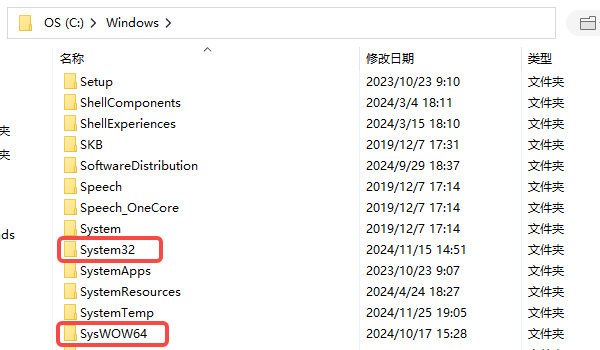
对于32位的系统来说,有一个名为System32的文件夹,它位于C盘的Windows目录下。
在64位的系统中,有一个名为SysWOW64的文件夹,它的路径是C:Windows。
务必验证文件来源,避免下载恶意程序。
方法4:使用系统文件检查工具
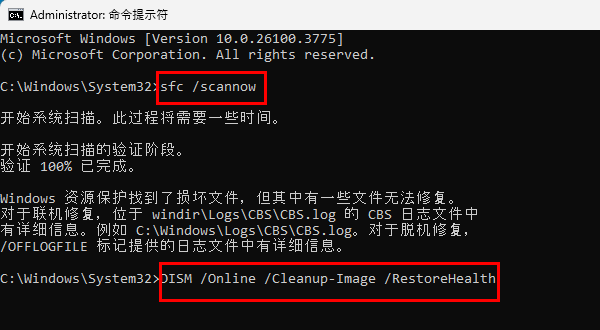
先在电脑的搜索栏里输入“cmd”,然后选择“以管理员身份运行”,这样就能打开命令提示符了。
,输入“sfc /scannow”,然后按下回车键,静静等待加载完毕。接着,再次输入“DISM /Online /Cleanup - Image /RestoreHealth”,之后按回车键就好。
3、重启后检查问题是否解决。
修复dll文件没那么难,重点是得挑个高效又靠谱的工具。星空运行库修复大师就很不错,它能搞定dll丢失的问题,而且像.NET Framework、directx、VC++这些组件的修复它也支持,对电脑来说就像个得力帮手一样。要是老是碰到运行库报错这种情况,试试这个软件呗。









