

U盘在日常生活里是常用的存储工具,我们会拿它来备份数据,也会用它传输文件。可有时候呢,把U盘插到电脑上,电脑却识别不了,也不显示,这样一来,存在U盘里的文件就没法访问了。接下来,就给大家好好讲讲,电脑不显示U盘的时候,一般是哪些原因造成的,又该怎么解决,好让您能迅速把这个问题给解决掉。

一、检查硬件连接
电脑不显示U盘的时候,先得看看U盘有没有正确连到电脑上。要保证U盘插到USB接口的时候插得紧紧的,没松动。要是USB接口有灰尘或者坏了,那就可以把U盘插到别的USB接口试试。比如说,有时候USB接口用久了,积了不少灰,就可能影响U盘和电脑的连接,这种情况下换个接口或许就能解决问题。
你可以试着把U盘插到别的电脑上,这样就能确定U盘自身有没有毛病了。要是U盘在别的电脑上能被识别,那就表明是这台电脑的配置或者设置出问题了。
二、检查U盘是否有硬件故障
要是U盘在别的电脑上同样识别不了,那很可能是U盘的硬件出故障了。这种时候,您不妨试试用数据恢复软件修修U盘,或者找专业的数据恢复服务来帮忙。比如说,我有个朋友,他的U盘在好几台电脑上都读不出来,后来发现是硬件有点问题,他就用了数据恢复软件,还真找回了一些重要文件呢。
三、更新或重新安装驱动程序
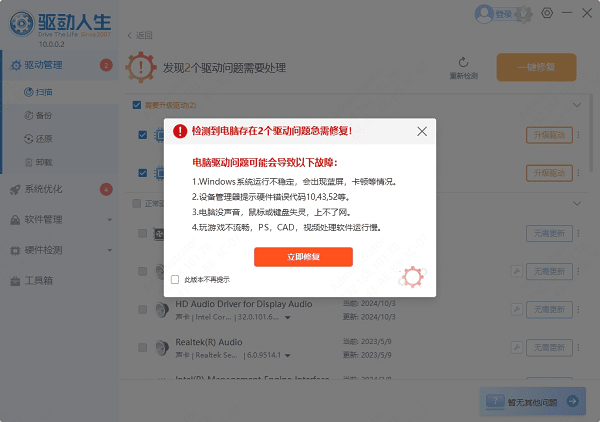
当U盘插进电脑后,要是电脑还是识别不了,那问题也许就在驱动程序上了。Windows系统一般会给连接着的设备自动装驱动程序,可有时候呢,由于驱动相互冲突了,或者驱动有损坏,再或者驱动太旧了,设备就没办法正常运转。这时候,您能够找第三方的驱动更新工具帮忙,来保证驱动是最新的版本。就拿驱动人生来说吧,这种工具能够自动扫描,把那些过时的或者缺了的驱动程序给更新一下。
驱动人生这个软件,把它打开之后呢,再去点击一下“立即扫描”的按钮,电脑驱动有没有缺失呀,需不需要更新呀,这个软件就能自动检测出来了。

要是察觉到电脑驱动有了更新版本,那就点击“立即修复”按钮,这样一来,软件就会自动把最新的驱动程序给你下载下来,然后安装好。
四、检查磁盘管理
要是硬件连接没啥毛病,驱动程序也好好的,可U盘就是不显示的话,您就能进到“磁盘管理”里查看下U盘的状态。下面说说进入的方法。
想要管理“此电脑”或者“我的电脑”吗?那你可以用鼠标右键点击它们,然后选择“管理”这个选项。
2. 在弹出的窗口中,选择“磁盘管理”。
先查看一下,看那U盘有没有在磁盘列表里出现。要是U盘还没分区的话,就可以用鼠标右键点一下这个U盘,再选“新建简单卷”,接着跟着向导的指示,去做格式化和分区的操作。
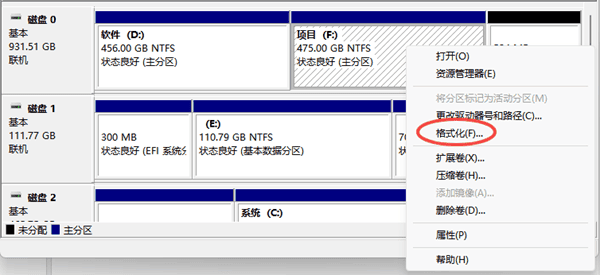
U盘有时候会出现文件系统方面的问题,这就可能造成它无法被识别。要是U盘的文件系统格式和正在使用的操作系统不兼容的话,那或许就得重新对U盘进行格式化了。比如说,你在一台Windows系统的电脑上,使用的是Linux系统下特有的文件系统格式的U盘,就很可能遇到这种不兼容的情况,从而导致电脑识别不了这个U盘,这时候重新格式化就成为一种可能的解决办法了。
五、使用命令行修复
要是磁盘管理搞不定问题的话,您就能试着用命令提示符来修一下U盘。下面这些是经常会用到的命令行修复办法:
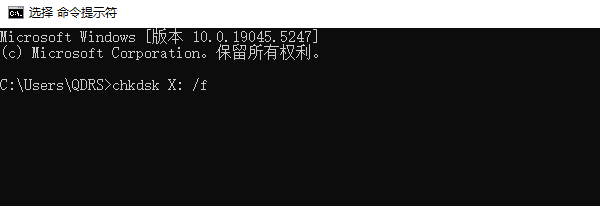
想要用CHKDSK修复U盘的话,可以这样做:先打开命令提示符窗口,注意得用管理员身份运行哦。接着,输入“chkdsk X: /f”,这里的“X”代表的就是U盘的盘符。输完回车之后,Windows就会对U盘的文件系统进行修复了。
要是想通过DISKPART来修复U盘的话,可以这么做。先在命令提示符里输入“diskpart”,然后输入“list disk”,这样就能查看U盘对应的磁盘编号了。再输入“select disk X”,这里的X就是U盘对应的磁盘编号,这一步是为了选中U盘。接着输入“clean”命令,这个命令会把U盘上的数据都清除掉。比如说,要是你的U盘中有一些损坏的文件系统或者分区表错误,用这个命令就能把这些问题连同数据一起清除掉。数据清除之后,就可以创建新分区并且格式化了,这样U盘就能正常使用了。
电脑不显示U盘怎么解决呢?上面就是解决办法啦,希望能帮到你哦。 要是碰到网卡、显卡、蓝牙或者声卡这些设备驱动方面的问题呀,你可以去下载一个“驱动人生”来检测和修复。这个“驱动人生”可厉害啦,它除了能检测修复这些驱动问题,还支持驱动的下载、安装以及备份等功能呢。比如说你新换了个网卡,但是没有对应的驱动,这时候就可以用“驱动人生”轻松下载并安装,而且它还能帮你把现有的驱动备份起来,这样以后要是驱动出问题了,就可以很快恢复,用起来特别灵活方便。









