

平常我们用电脑的时候,经常会碰上USB设备识别不了的情况。像U盘啊、移动硬盘、键盘、鼠标还有打印机这类设备,往电脑上一插,没反应,要么就弹出“USB设备无法识别”的提示。那为啥会这样呢?USB设备无法识别的原因有不少呢,这篇文章就从好些方面来给大家讲讲常见的原因,再给些能解决问题的好法子。

一、检查USB设备和端口
在尝试更为复杂的办法之前,得先确定USB设备和接口有没有物理损坏。
电脑一般都配备好几个USB接口呢。要是有一个接口识别不了设备的话,那就可以试着把设备插到别的接口上,特别是台式机的后置USB端口。
要是设备是用数据线连接的,像移动硬盘这类的,识别不了可能是因为数据线坏了,那不妨换根数据线试试。
要是USB设备在别的电脑上同样识别不了,那这个设备很可能自身就坏掉了。
二、检查设备管理器
Windows系统有个设备管理器,这个设备管理器能用来查看USB设备处于啥状态呢。
在Windows 10或者更高版本的系统里,对着“此电脑”点击鼠标右键;要是在Windows 7系统下,就对着“我的电脑”右键单击。之后,再选择“管理”这一选项。
2. 在计算机管理窗口中,点击“设备管理器”。
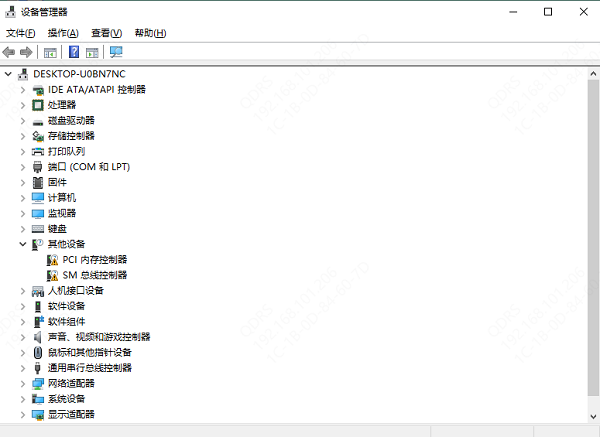
先找到“通用串行总线控制器”,然后展开这个列表,查看一下有没有带着黄色感叹号的设备。要是有这种设备的话,那就意味着设备的驱动程序或许存在问题呢。比如说,之前我有个朋友,他的电脑老是出问题,就是按照这个步骤查看的,发现有带黄色感叹号的设备,后来一检查,果然是驱动程序出错了。
要是你的设备出问题了,就用鼠标右键去点这个设备。接着呢,在弹出来的菜单里找到“更新驱动程序”这个选项,再选“自动搜索驱动程序”,这样就能进行更新啦。有不少人不太会手动更新驱动,这时候啊,就可以找那些专门管理驱动的软件来帮忙,像驱动人生就挺不错的。驱动人生这个软件厉害着呢,它能自动查看系统都需要哪些最新的驱动,然后只要按一下键就能安装好。比如说,你电脑里某个硬件的驱动太旧了,老是出毛病,你又不知道怎么手动更新,用驱动人生的话,它马上就能检测出来,很快就把新驱动装上,让你的硬件又能好好工作了。
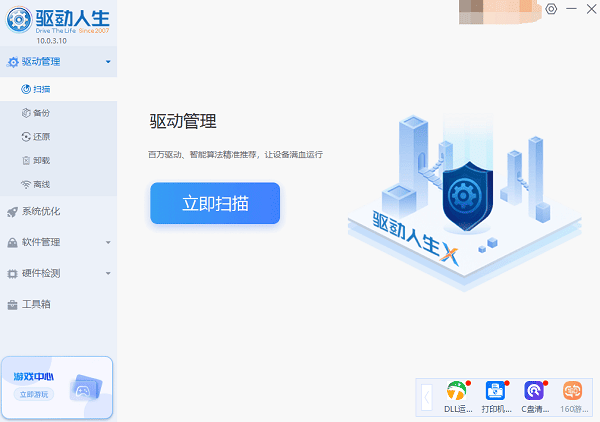
启动驱动人生后,点击“立即扫描”这个按钮,电脑驱动是否有缺失或者是否需要更新,该软件就能自动检测出来。
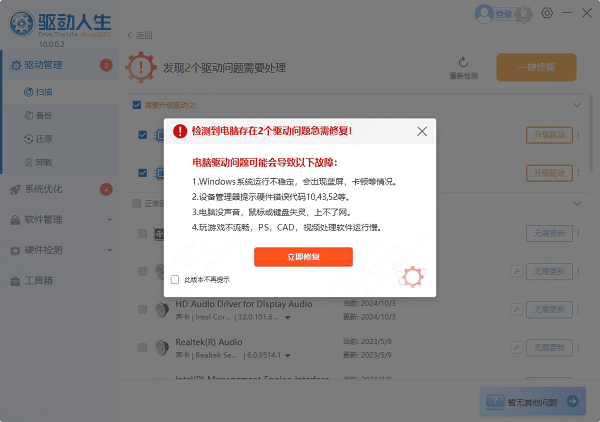
要是察觉电脑驱动有了新的版本,那就点一下“立即修复”这个按钮,这样一来,软件就会自动把最新的驱动程序给你下载好,还会安装上呢。
三、禁用和启用USB控制器
USB控制器偶尔会出故障,这时候不妨试试先把它禁用,然后再重新启用。
在设备管理器里,把“通用串行总线控制器”展开。
把所有列出来的USB Root Hub(USB根集线器)设备都找出来,然后在上面点击鼠标右键,再选择“禁用设备”这个选项。
等上几秒之后,再用鼠标右键去点这些设备,然后选择“启用设备”这个选项。
4. 重新插入USB设备,看看是否恢复正常。
四、检查Windows电源管理设置
Windows处于省电模式的时候,有可能会把USB设备给关掉,这样一来就会出现无法识别的情况。
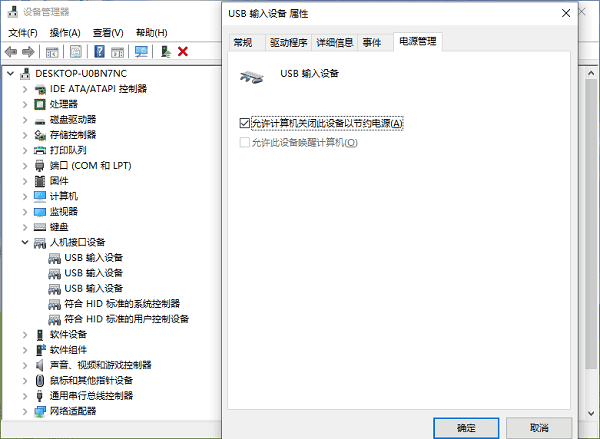
在设备管理器里,我们用鼠标右键单击“USB Root Hub”,然后选取“属性”这一选项。
,找到“电源管理”这个选项卡并进入其中。接着,把“允许计算机关闭此设备以节约电源”前面的勾选去掉。最后,再去点击“确定”按钮就可以了。
把这个操作再做一遍,要保证所有的USB Root Hub设备都被设置成一样的。
五、尝试系统还原或更新
USB设备之前能正常使用,可最近突然识别不了了,这或许是系统更新或者软件安装引发了冲突的缘故。
1. 回滚Windows更新:
要进入“Windows更新”,就先打开“设置”,然后进入“更新和安全”这一板块。
先选择“查看更新历史记录”,然后点击“卸载更新”,这样就能试着把最近的更新给卸载掉了。
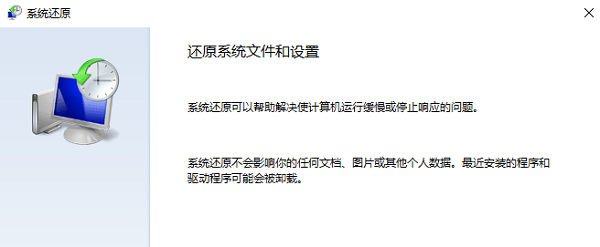
2. 使用系统还原点:
在Windows的搜索框里敲入“系统还原”,接着选中“创建还原点”。
在“系统保护”这个选项卡之中,去点击“系统还原”。随后,依照向导的指示,选取一个较早的还原点来进行恢复操作。
电脑识别不了USB设备?来看看解决办法吧,希望能帮到你哦。要是碰到网卡、显卡、蓝牙或者声卡等驱动方面的问题呀,你可以去下载“驱动人生”这个软件来检测和修复。这个软件可厉害啦,不但能检测修复这些驱动问题,还支持驱动的下载、安装,就连驱动备份也不在话下呢,能很灵活地搞定驱动相关的事儿。









