

有些朋友用电脑的时候会碰到这种情况:把光盘插进驱动器,却没有窗口弹出来,而且在“文件资源管理器”里也看不到驱动器。这是为啥呢?光驱找不到了,很多时候是因为装了新软件或者新驱动之后才这样的,还有可能是不小心改了电脑的某些设置。那咱们现在就来瞧瞧怎么解决这个问题吧。

方法一:检查设备管理器
,在电脑桌面上找到“此电脑”图标,然后用鼠标右键对这个图标进行点击操作。接着,在弹出的菜单里选择“管理”这一选项。之后,就会进入到一个新的界面,在这个界面的左侧位置,再去选择“设备管理器”。
先找到“DVD/CD - ROM驱动器”这个选项,接着在这个选项所属类别详情里的DVD/CD - ROM设备上点右键,随后选择“卸载设备”这一操作,做完这些后重新启动电脑就好了。
方法二:使用驱动人生修复驱动
要是方法1没法把问题解决掉,那有可能是系统没识别出驱动。这时候最便捷的法子就是让“驱动人生”来帮忙处理。“驱动人生”这个软件啊,它能够自动检测电脑驱动是不是出故障了,还具备智能修复的功能呢。比如说,你电脑的某个驱动突然不好使了,像打印机驱动突然不能正常打印了,用这个软件一检测,就能知道是不是驱动故障,要是故障了,它就能智能修复,让打印机又能正常工作了。
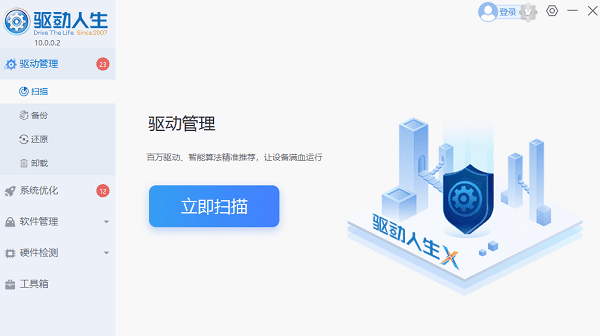
先把驱动人生下载好并安装起来,然后启动这个软件,接着点击【立即扫描】这个功能。
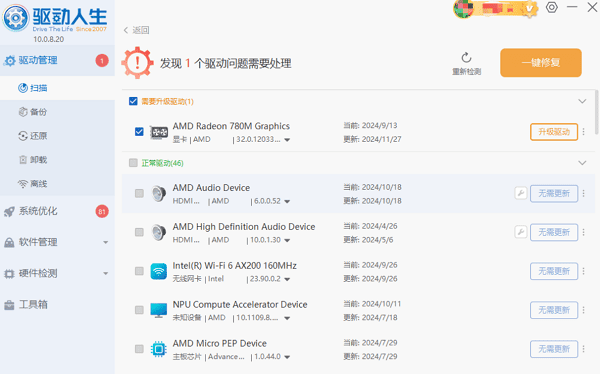
先等着扫描结束,然后瞧瞧DVD驱动器有没有被检测出问题。
如果有,点击【升级驱动】或【安装】按钮即可。
有这么一种方式,它很适合那些不太会操作电脑的小伙伴。用这种方式呢,既省心又省力,而且呀,在这个过程中还能够顺带检查一下其他硬件驱动是不是正常的呢。
方法三:检查BIOS设置
电脑出现问题的时候,可以选择重启电脑。开机的时候,按下F2、Delete或者Esc这几个键就能进入BIOS,不过不同品牌的电脑进入BIOS的按键可能会有点差别哦。
去寻觅和“SATA Configuration”或者“Optical Drive”有关联的选项。
确保光驱被设置为“Enabled”状态。
保存并退出(通常是按F10)。
方法四:确认硬件连接情况
机箱打开,查看一下光驱和主板之间的SATA线以及电源线有没有插好。
更换USB口或USB线试试。
换一台电脑测试光驱是否还能正常工作。
电脑找不到DVD驱动器,这事儿大多时候算不上啥大毛病,往往是驱动出故障了或者系统设置有问题。你可以先拿“驱动人生”这个工具来排查一下驱动方面的情况,然后按照提示一步一步去查看BIOS或者硬件连接方面的问题。要是这么做的话,很可能就能把消失不见的光驱给找回来呢。比如说,以前我有个朋友也遇到过电脑找不到DVD驱动器的情况,他就是用这种方法解决的,他先是用“驱动人生”查驱动,发现是驱动有问题,修复之后光驱就又能正常使用了。









