

平常使用电脑时,我们或许会碰到这样一个问题:电脑都关机了,鼠标的灯却还亮着。这现象乍一看没什么大不了的,可实际上它也许会对电脑的正常使用产生影响,说不定还是硬件或者设置方面出了毛病呢。那这个问题该怎么解决呀?

一、检查电源管理设置
Windows系统里的电源管理设置,有可能让USB端口在关机之后还接着供电呢。一般来说,USB端口会持续有电力供应,这是为了实现快速唤醒或者充电这些功能。那怎么避免这种情况呢?咱们可以去调整电源管理的设置呀。
步骤:
先在Windows的搜索框里输入“设备管理器”,接着点击就能进入了。
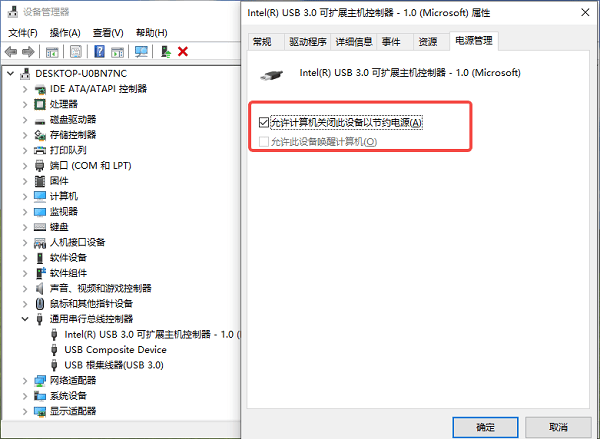
先把“通用串行总线控制器”这个类别打开,然后在你的USB根集线器(也就是Generic USB Hub)或者其他USB设备上,点击鼠标右键。
,找到“属性”这个选项并点击它。接着,会弹出一个窗口,在这个窗口里,要把选项切换到“电源管理”的选项卡上。
把“允许计算机关闭此设备以节省电源”这个选项的勾选取消掉。
先把电脑的设置保存好,然后重新启动电脑,再查看一下鼠标灯是不是不再亮了。
二、调整BIOS/UEFI设置
某些主板在设计的时候,即便关机了,也会持续给USB端口供电呢。为啥会这样呢?一般是为了让像快速唤醒、远程开机之类的功能能够正常使用。要是你不想在关机之后USB接口还带电的话,那就进BIOS或者UEFI设置里,把这些功能关掉就好了。
步骤:
当重启电脑的时候,按特定的键就能进入BIOS设置,这些键一般是Del、F2、F12之类的,到底是哪个键得查看主板说明书。
在BIOS里,去找和电源管理有关的设置,这些设置一般是在“Advanced”或者“Power”选项卡下面的。
要是瞧见“ErP”这个选项,那就把它开启。ErP属于节能模式,一旦开启这种模式,电脑的电源会彻底关闭,就连USB端口的电力供应也会被切断。这么做的话,在电脑关机之后,就不会再给USB设备供电了。打个比方,你有个USB接口的小夜灯插在电脑上,要是没开启ErP模式,即便电脑关了,小夜灯可能还亮着,这就是在继续供电。但要是开启了ErP模式,电脑一关,小夜灯就会跟着熄灭,不会再消耗电量了。
4. 调整设置后,保存并退出BIOS,重启电脑。
三、更新鼠标及USB控制器驱动程序
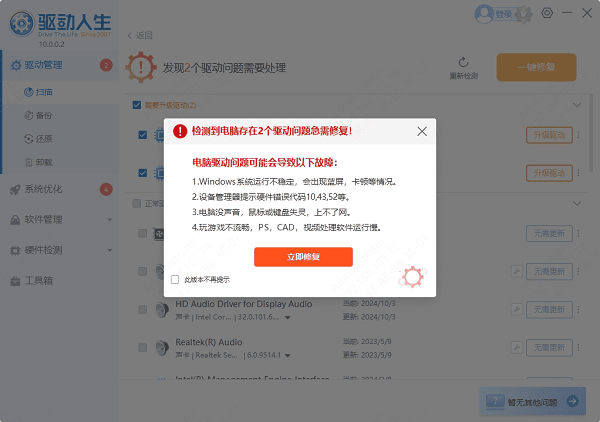
有时候,鼠标灯亮着,这可能是因为驱动程序过时或者不兼容。要是使用“驱动人生”这个软件来更新鼠标和USB控制器的驱动程序,那么由于驱动程序出错或者不兼容而产生的电源管理方面的问题就能够得到解决。比如说,有的电脑鼠标灯一直亮着,不管电脑是处于工作还是休眠状态,检查后发现是驱动程序很久没更新,与系统不兼容了,用“驱动人生”一更新驱动,鼠标灯就能正常工作了。
先把驱动人生打开,接着点击“立即扫描”,这时候软件就会自动检测鼠标和USB控制器的驱动有没有缺失,或者是不是得更新了。

要是察觉到电脑驱动有了新版本,那就点一下“立即修复”这个按钮,这样一来,软件就会自动给你把最新的驱动程序下载好,然后安装上。
四、关闭Windows快速启动功能
Windows 10及其后续版本都具备“快速启动”功能。在关机的时候,这个功能会留存部分系统信息,这样就能提升启动的速度。不过呢,这一功能也许会致使电脑不能彻底断电,于是鼠标灯就会一直亮着。要是把快速启动功能关掉的话,电脑就能完全关机,USB端口也就不会一直处于供电状态了。
步骤:
,打开Windows系统。然后,在其搜索框里输入“控制面板”这几个字。最后,点击输入后的结果,就能进入控制面板了。
在控制面板里,去点一下“系统和安全”这个选项,然后从中找出“电源选项”。
3. 点击左侧的“选择电源按钮的功能”。
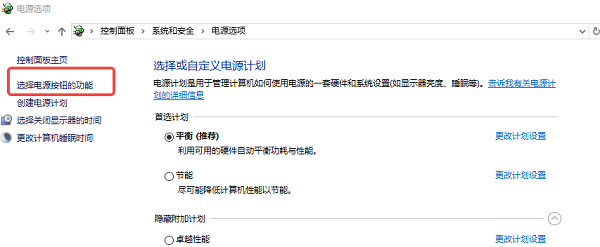
4. 找到“更改当前不可用的设置”这个链接,然后点击它,接着把“启用快速启动(推荐)”这个选项的勾选给取消掉。
5. 保存修改后的设置并重启电脑。
电脑关机了,可鼠标灯还亮着,这该咋解决呢?上面说的那些就是解决办法啦,希望能帮到你哟。要是碰到网卡、显卡、蓝牙或者声卡这些驱动方面的问题呀,你可以去下载一个“驱动人生”来检测和修复呢。这个“驱动人生”可厉害啦,它不光能检测修复,还能支持驱动下载、安装,也能进行驱动备份之类的操作,安装驱动的时候可灵活了。









