

平常使用电脑的时候,不少用户都碰到过电脑关机特别慢的情况。点了“关机”键之后,得等老长时间屏幕才会关上。那电脑为啥过好久才关机呢?下面就给大伙分享几个能改善关机慢的办法,一块儿瞅瞅吧。

一、关机慢的常见原因
后台程序没有彻底关闭。有些软件在关机的时候还在后台运行着,像那些没保存的文档、后台更新程序之类的。这时候系统就得强行终止这些进程,于是就产生了延迟。
Windows系统关机的时候,得等着某些服务(像是网络服务、系统更新服务)把操作完成,这就是系统服务或者进程延迟。要是这些服务反应慢腾腾的,关机速度就会被拖慢。
硬件的驱动要是老旧了或者损坏了,又或者系统文件出错,这些情况都可能让驱动程序跟系统文件产生冲突,从而使关机流程变得卡顿。
硬盘性能要是下降了,那机械硬盘(HDD)可能是老化了,或者是出现了坏道。这时候,它的读写速度就会变慢,这么一来,在系统关闭的时候,数据保存就会受到影响。
恶意软件或者病毒会带来干扰。这些恶意的程序有可能把系统资源占为己用,进而对正常的关机流程造成干扰。
系统里要是有太多的垃圾文件可就不妙了,像临时文件啊,还有冗余的注册表项这些,都会让系统的整体效率变低呢。
二、针对性解决方法
方法1:强制关闭后台程序
手动结束进程:
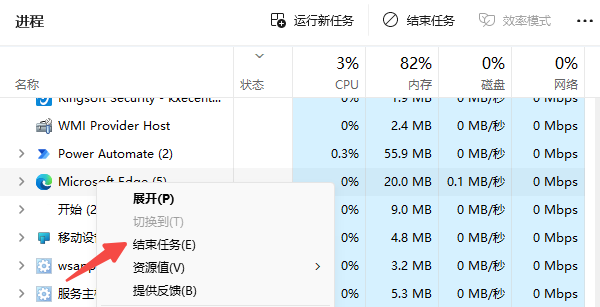
在关机之前,按下Ctrl+Shift+Esc这几个键就能打开任务管理器啦,然后去查看一下有没有程序的占用率特别高呢。
右键选择“结束任务”关闭非关键进程。
禁用开机自启动项:
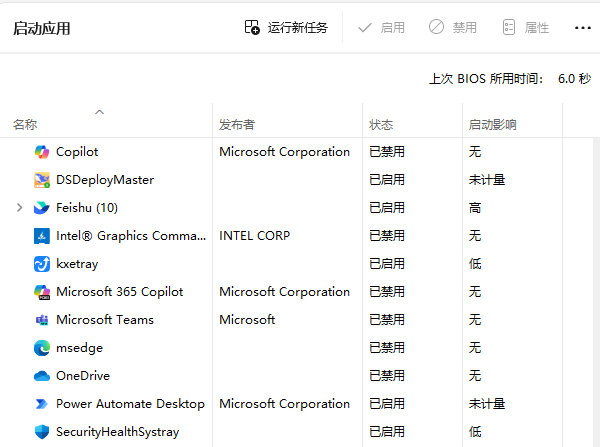
打开任务管理器,找到其中的“启动”选项卡。在这个选项卡里,有很多开机自启的软件,像聊天工具呀,云盘同步程序之类的,这些如果不必要的话,就把它们禁用掉。
方法2:更新驱动程序
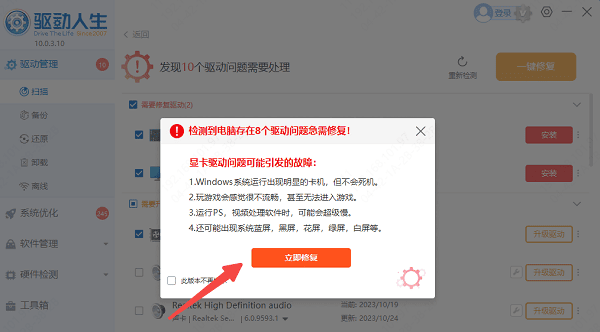
下一个叫“驱动人生”的软件,然后让它全方位检测显卡、声卡、网卡之类的驱动有没有不正常的地方。
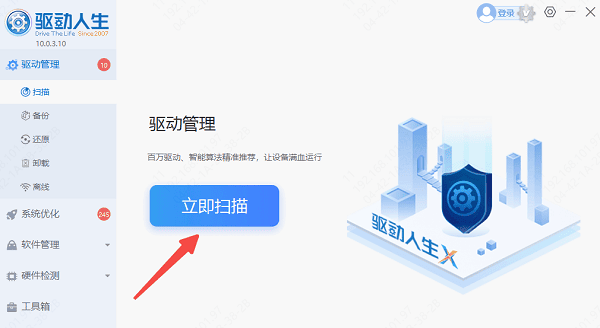
要是检测到电脑驱动有毛病,那就点一下“立即修复”,这样就能把电脑硬件驱动给修复更新了。
方法3:检查硬盘健康状况
使用磁盘检测工具:
要检查错误的话,就打开“此电脑”,然后右键点击系统盘(一般来说系统盘就是C盘),接着点击“属性”,再点击“工具”,最后点击“检查错误”。
选择“扫描驱动器”修复逻辑坏道。
升级为固态硬盘(SSD):
要是还在用机械硬盘的话,把它换成SSD,关机速度就能大幅提高,在Windows 10或者Windows 11系统里更是这样。
方法4:清理系统垃圾
使用磁盘清理工具:
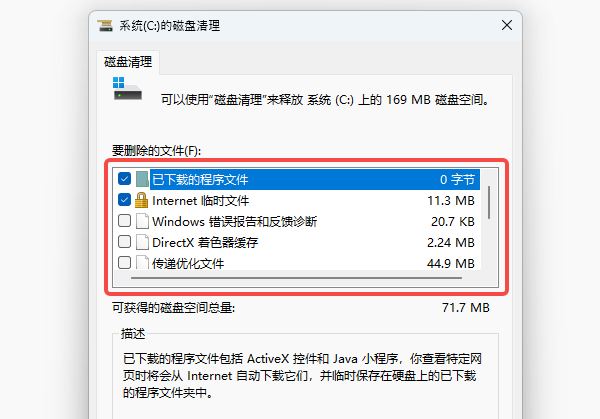
想要清理系统盘的话,可以这样操作:先右键点击系统盘,然后在弹出的菜单里选择“属性”,接着再点击“磁盘清理”。这时候,会看到一些选项,像“临时文件”“系统缓存”之类的,把这些选项都勾选上就好了。
使用百贝C盘助手工具:
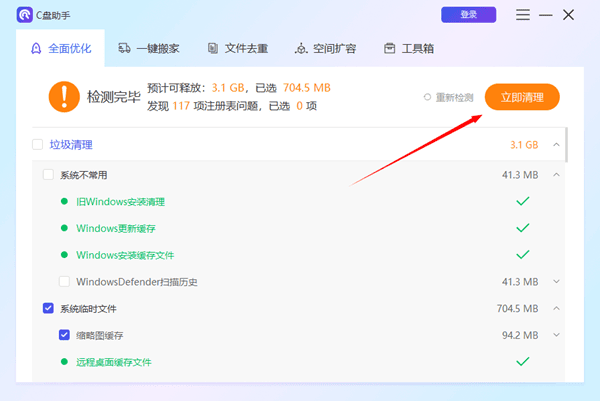
要是害怕自己手动操作的时候误删掉重要文件的话,那就能够依靠“百贝C盘助手”来迅速扫描电脑里没用的文件,然后只要按一下键就能清理了。
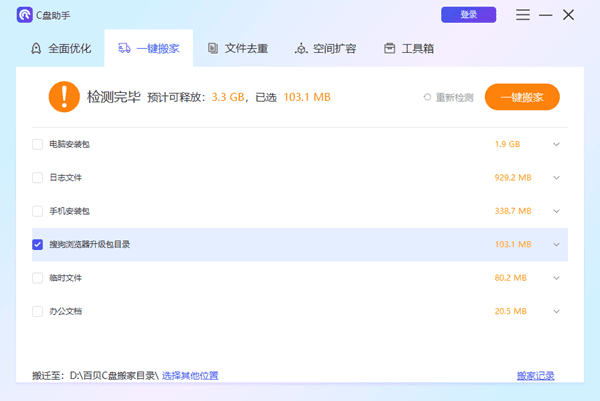
这个软件有个很棒的功能,那就是一键搬家。有了这个功能啊,就能把C盘里那些不怎么常用的文件移到D盘去。而且啊,它还能清理系统盘里的垃圾呢。这么一来,电脑运行起来就会更快啦。
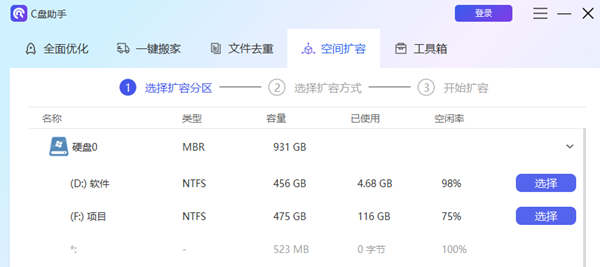
C盘要是已经爆红的话,推荐你用百贝C盘助手的“空间扩容”功能。这个功能能够直接给C盘增加空间,让电脑运行得更顺畅。打个比方说,就像给一间拥挤不堪的小屋子进行扩建,增加了空间之后,住在里面的人活动起来就会更自在,电脑也一样,C盘空间增加了,运行起来自然就更流畅了。
方法5:优化系统服务响应时间
在Windows系统里,我们可以通过修改注册表来让等待时间缩短。
想要打开注册表编辑器的话,可以同时按下键盘上的Win键和R键,然后输入“regedit”就行了。
定位的路径是在HKEY_LOCAL_MACHINESYSTEMCurrentControlSetControl这里。
找到右侧的WaitToKillServiceTimeout后双击它,接着把原本默认的5000毫秒这个数值改成2000。
注意:修改前建议备份注册表。
要是试过上面这些方法后还是没什么好转的话,那就把数据备份一下,然后重装系统吧。平常可别忘了定期清理系统里的垃圾文件和那些没用的冗余文件哦。还有啊,要时不时地打开驱动人生这个软件,看看有没有驱动得更新一下,这么做是为了让电脑运行得更顺畅呢。就比如说,电脑用久了,系统垃圾和冗余文件就像房间里堆积的杂物一样,会占用很多空间,影响电脑的速度。而驱动就好比汽车的零部件,如果零部件老化或者不合适了,汽车就跑不快,电脑也是同样的道理,及时更新驱动就能让电脑性能更好。









