

你在用电脑复制文字或者剪切图片的时候,这些内容都会暂时存到剪切板里。好多用户都很纳闷儿,电脑的剪切板在什么地方呢?又该咋查看剪切板里的内容呀?这篇文章就来好好给大家解答这些问题,让你能很快找到剪切板的位置,还能学会怎么用它,这样工作效率就能提高了。比如说,你在做文案工作,要频繁地复制粘贴文字,如果能快速掌握剪切板的使用,那速度肯定能快不少。

一、Windows 剪切板功能介绍
系统自带了一个临时存储工具,那就是剪切板。当用户进行“复制(Ctrl+C)”或者“剪切(Ctrl+X)”操作的时候,剪切板就会把相应的内容保存起来。Windows 10以及比它版本更高的系统,对剪切板的功能做了升级。升级之后呢,用户能够查看剪切板的历史记录了,而且还可以实现跨设备的同步。就好比你在电脑上复制了一些文件内容,然后在另一台设备上登录自己的账号,就能看到之前复制的内容,这就是跨设备同步的一种体现。
1、适用系统:Windows 10及更新版本。
剪切板有个作用,就是能够保存各种各样的内容,像文本、图片、链接之类的都可以。有了这个功能呢,就方便我们多次进行粘贴操作了。
3. 有个默认的限制,系统只会保留最后一次复制或者剪切的内容哦。不过呢,如果启用了“剪切板历史”就不一样了。
二、如何打开剪切板查看内容
一般来说,剪切板在默认的状况下是不会直接在屏幕上显示的。那要是你想查看剪切板里的所有过往内容呢?你可以使用快捷键或者在系统设置里进行操作,这样就能看到了。
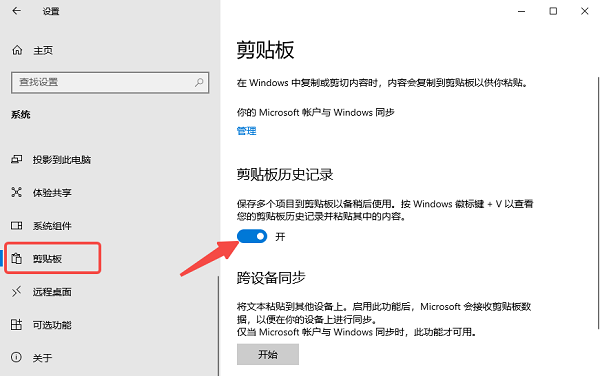
1、首次使用需手动开启剪切板历史:
在电脑上,先打开“设置”,然后进到“系统”里,再找到“剪切板”。
将“剪切板历史记录”开关打开。
2、快捷键打开剪切板历史:
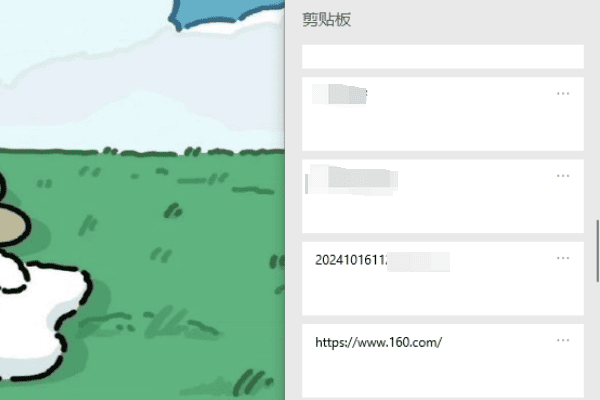
当你同时按下Win键和V键的时候,就会弹出一个小窗口,这个窗口里会显示出你近期复制过的内容清单。
点击列表中的任意一项,即可重新粘贴。
3、注意事项:
剪切板历史最多保存25项内容。
电脑重启后,未固定的内容将被清除。
三、固定常用内容到剪切板
有一些信息,像邮箱、常用语和地址之类的,可能会被经常用到。Windows系统能让你把这些内容固定在剪切板里,这样以后粘贴的时候就可以很快捷。
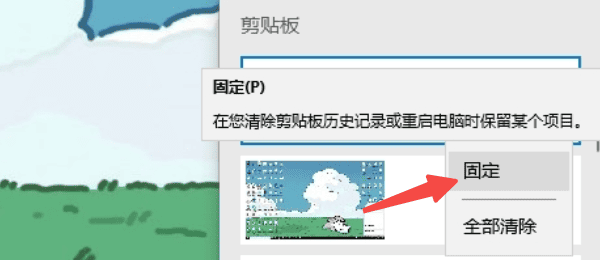
如果想要打开剪切板,那就按下Win和V这两个键,然后从里面挑选出你想要固定的内容就好了。
先点击右上角的“三点”,接着选择“固定”选项,这样的话,相关内容就会保留在剪切板里。
3、即使重启电脑,该内容也不会被清除。
四、清除剪切板中的内容
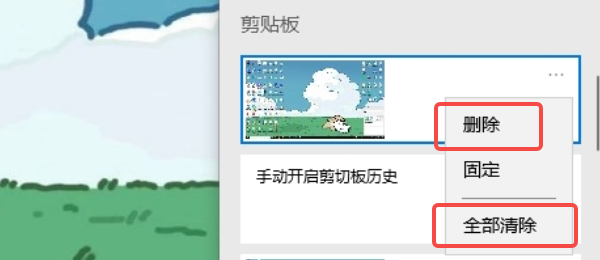
要是你拷贝了敏感的信息,又或者是想要清理剪切板来释放内存的话,那就能够挑选把全部或者部分的剪切板内容给清除掉。
在剪切板里,若要删除某一项,就点击该项右上角的“删除”按钮。
可以这样操作:要么点击右上角的“全部清除”按钮,要么进入“设置”,再进入“系统”,然后找到“剪切板”,最后点击“清除剪贴板数据”。
五、剪切板不够用怎么办?
Windows自带的剪切板功能确实挺实用的。可是在日常办公的时候呢,要是处理很多文件或者资料,就会发现单一的剪切板可能不太够用了。比如说你一天要处理几十份文件,不停地在不同文件之间复制粘贴内容,单靠Windows自带的剪切板,就会觉得很麻烦,效率也不高。这时候要是有像百页窗这种文件管理工具来帮忙的话,操作效率就能提高不少呢。
百页窗这个工具,它能让我们在单个窗口里进行多标签页的浏览操作。这样一来,就不会出现系统多窗口时那种混乱的情况了。而且,我们在多个文件夹之间复制、剪切和粘贴文件的时候,操作起来会特别灵活、方便。
它采用双窗格布局,左右两栏的文件互相拖拽时一点也不繁琐,和高效剪贴操作搭配起来特别理想。
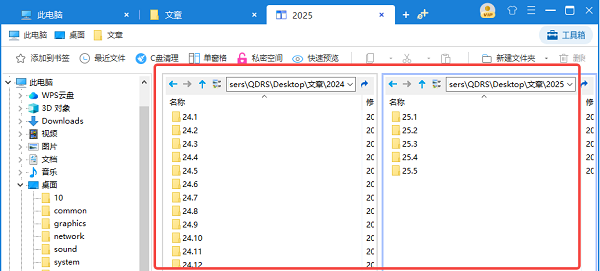
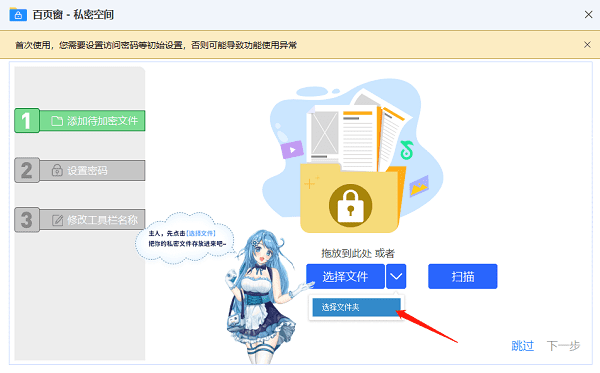
百页窗还有文件加密、时间线记录、快速搜索以及书签收藏这些功能呢,有了这些功能,你管理电脑软件的时候就会更高效了。
六、使用剪切板同步多台设备
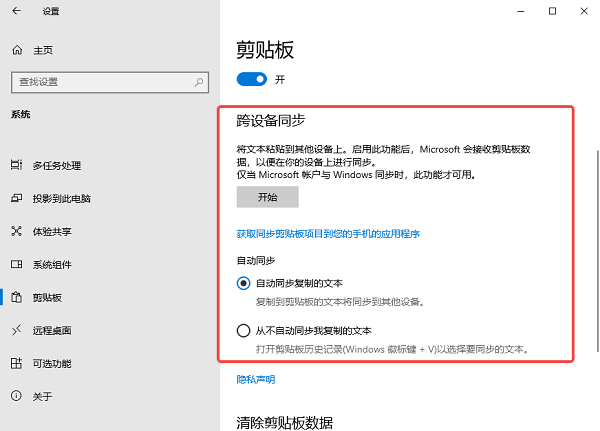
要是你有好几台Windows设备的话,开启剪切板同步这个功能,就能在这些设备之间共享复制的内容啦,这样多设备协作起来效率就会提高呢。比如说,你在一台电脑上复制了一段文字,开启这个功能后,在另一台Windows设备上就能直接粘贴使用,就像有个无形的桥梁把这些设备连接起来一样,非常方便。
,把“设置”打开,然后进到“系统”当中,再进入“剪切板”。
2、启用“自动同步剪贴板数据到其他设备”。
如果想要多设备实现互联的话,那就登录同一个Microsoft账户吧。
这篇文章给大家介绍了电脑剪切板的位置。希望这对大伙能有帮助呢。要是碰到网卡、显卡、蓝牙或者声卡等驱动方面的问题呀,大家可以去下载“驱动人生”这个软件来检测和修复。“驱动人生”还挺厉害的,它支持驱动的下载、安装以及备份等操作,在安装驱动的时候也很灵活。









