

电脑可是我们办公和生活里必不可少的工具呢。用的时间长了呀,各种各样的问题就很容易冒出来。就像电脑开机之后,卡在“正在启动Windows”这个界面老半天,根本进不了系统,这到底是为啥呢?下面教你5个快速解决的办法。

第一招:检查外接设备干扰
或许是这样的原因:系统启动的时候,跟U盘、移动硬盘、打印机之类的外接设备起了冲突。
操作指南:
先强制关机,然后拔掉除键盘和鼠标之外的所有USB外设。
重新开机,观察是否跳过卡顿界面。
要是能够进入系统的话,那就一个一个地重新连接设备。在这个过程中,找出有故障的设备,然后对其更新驱动程序,要是不行的话就停用这个设备。

第二招:尝试进入安全模式
可能原因:系统文件损坏、驱动冲突或软件不兼容。
操作方法(以Windows 10/11为例):
电脑出问题的时候,咱们可以强制重启电脑。怎么操作呢?就是等电脑显示品牌logo的时候,再去按电源键,这样的操作要重复三次。这么做的话,就能让系统自动进入修复模式啦。
先选择“疑难解答”,接着进入“高级选项”,再点击“启动设置”,最后选择“重启”。
重启后按 F4 或 F5 进入安全模式。
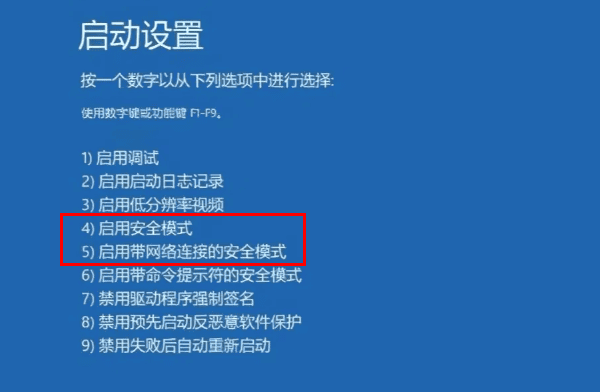
在安全模式下:
卸载近期安装的软件或驱动。
要是不知道是哪个驱动程序有毛病,那就去下载个“驱动人生”吧。它能全面查找有异常的驱动,然后迅速把这些有问题的驱动修好。
当我们打开驱动人生这个软件的时候,只要去点击一下“立即扫描”这个选项,就能检测驱动处于什么样的状态了。接着呢,再点击一下“立即修复”这个按钮就大功告成了。

第三招:使用系统修复工具
要是进不了安全模式的话,那就可以用Windows安装U盘。这个U盘得用另外一台电脑提前做好,制作的时候要用微软官方的Media Creation Tool。
把安装U盘插到电脑上,开机的时候,要多次按启动菜单键,像F12、F8、Esc这些键都可能是启动菜单键,不过不同品牌的电脑,这个键是不一样的。
把U盘(比如名为“USB: KingstonDataTraveler”的U盘)设置成启动项。
当进入安装界面时,要先挑选语言和输入法,之后再点击“下一步”。
先点击左下角的“修复计算机”,接着进入“疑难解答”,再点击“高级选项”,最后点击“启动修复”,这样系统就会自动对启动问题进行扫描和修复。
电脑卡在“正在启动windows”时该怎么解决呢?上面这些方法就能搞定啦,希望对你有用哦。要是碰到网卡、显卡、蓝牙或者声卡等驱动方面的问题呀,你可以下载“驱动人生”来检测和修复。“驱动人生”这个软件可厉害啦,它不仅能检测修复驱动相关的问题,还支持驱动下载、安装以及备份等功能呢。就比如说,你要是想给电脑装个新的显卡驱动,直接用它就能轻松下载然后安装好,要是担心以后驱动出问题,还能用它备份一下,用起来特别灵活方便。









